


استيقظت اليوم وهناك فكرة تلوح في أفقي.. لما لا أبدأ التجارة الإلكترونية على الإنترنت؟ فأنا أعلم أن هناك منصات تجارة إلكترونية تسهل كل خطوة في هذه الرحلة المربحة، ومن أهمها شوبيفاي! وقلت أفكر معك بصوت مرتفع وأراجع أفكاري وخطواتي خطوة خطوة لكي أبدأ بجدية في هذا المجال، فما رأيك؟ هل أنت مستعد لمرافقتي في هذه الرحلة؟
حسنًا… هيا بنا!
دعنا نرتب أوراقنا ورقة ورقة قبل البحث عن خطوات إنشاء متجر على شوبيفاي، لنراجع معًا أهم الأساسيات قبل البدء..
أهم الأساسيات التي يجب أن تراجعها وتطبقها قبل البدء في التجارة الإلكترونية
- ما هو هدفك من التجارة؟
هل وضعت هدف قبل أن تبدأ؟ اتفقنا من قبل عزيزي القارئ أن أي رحلة دون هدف تسعى للوصول إليه هي محض تيه ودرب من العشوائية، لذا يجب أن تحدد بوضوح. دعني أساعدك ببعض الأمثلة:
- اممم، هل ترغب في زيادة دخلك لتحقق أهدافك المادية مثلًا؟ بلا شك!
- هل ترغب في أن تكن تاجرًا ناجحًا وتتخلى عن قيود الوظيفة؟ معقول..
- هل ترغب في أن تقدم لجمهورك منتج تحبه وتقدره وتريد الجميع أن يعرف قيمته؟ ممتاز!
- هل ترغب في أن تفتح فرصة عمل لك ولغيرك وتكن نافعًا؟ كم أنت رائع
حسنًا.. كانت هذه بعض الأمثلة، أتمنى أن تشاركني بهدفك وتثري معلوماتك بأفكار جديدة إن كان لديك في التعليقات. ولكن أيًا كان هدفك، يجب أن تحدده بكم قابل للقياس وموعد قابل للرصد! لا تتركه مجرد حلم!
- ما هي مواردك؟
لا شك أن التحول الرقمي سهل علينا التجارة، ولم تعد بذات التعقيدات القديمة، ولكن هذا لا يعني أن أدخل المجال بلا أي موارد! فهل لديك موارد مادية وبشرية ومهارية؟ دعني أقرب لك المسافات..
- الخبرات: هل لديك خبرة في السوق الذي اخترت الدخول إليه؟ هل لديك خبرة في الإدارة المالية وتحليل البيانات؟ هل لديك ولو خبرة أساسية في التسويق؟ لا بد أن تمتلك هذه الخبرات، ابدأ بقراءة بعض الكتب أو مشاهدة مقاطع الفيديو المثمرة، ومن ثم ستزداد خبرتك العملية بالتطبيق، ولكن لا تترك الصفحة بيضاء!
- الموارد البشرية: هل حددت مساعديك؟ من متخصص تسويق رقمي ومدخل بيانات ومصمم على الأقل؟ لن أتشدد معك في هذه النقطة، فيمكن أن يكن لديك خبرة في كل هذه المجالات، مثلي أنا.. حينها يمكنك البدء بنفسك، ولكن لا بد أن تتعلم إدارة وقتك ومتى تحتاج إلى مهارة التفويض لكي لا تتراكم عليك الأعباء وتفشل!
- الموارد المادية: هل لديك رأس مال ولو بسيط قدر تكاليف الخامات أو تكاليف إنشاء المتجر؟ اممم، يجب أن تدخر قليلًا لكي تكن في أمان.. هل حددت مصادر منتجاتك؟ أمنت على الخامات والمستلزمات؟ دون كل شيء ووفر ما ينقصك.
- هل وضعت خطة؟
اتفقنا من قبل عزيزي أن الخطة هي أساس الوصول، وأن دونها سوف تتخبط مرارًا وتفقد الكثير من طاقتك، وأنت أولى بها صدقني.. حدد الأهداف وقسمها إلى أهداف مصغرة على فترات محددة، واعصف ذهنك لتستخرج كل الأفكار الممكنة للوصول إلى أهدافك وحدد مؤشرات قياس الأداء لهذه الأهداف لتحاسب نفسك بصفة دورية.
راجعنا الأساسيات معًا؟ هيا بنا إلى خطوات إنشاء متجرك على شوبيفاي!
خطوات إنشاء متجر شوبيفاي خطوة بخطوة
الخطوة الأولى: أنشئ حسابك على شوبيفاي
هيا نبدأ!
ادخل إلى موقع Shopify واضغط على زر "ابدأ تجربتك المجانية" أو "Start for free"، نعم، المنصة توفر لك فترة تجريبية دوندفع، لتستكشف وتتعلم قبل أن تُحمّل نفسك أي التزامات.
ستُطلب منك بعض المعلومات الأساسية: بريدك الإلكتروني، كلمة المرور، واسم المتجر (لا تقلق، يمكنك تغييره لاحقًا).
اضغط "إنشاء متجر"، وهنا تبدأ المغامرة!
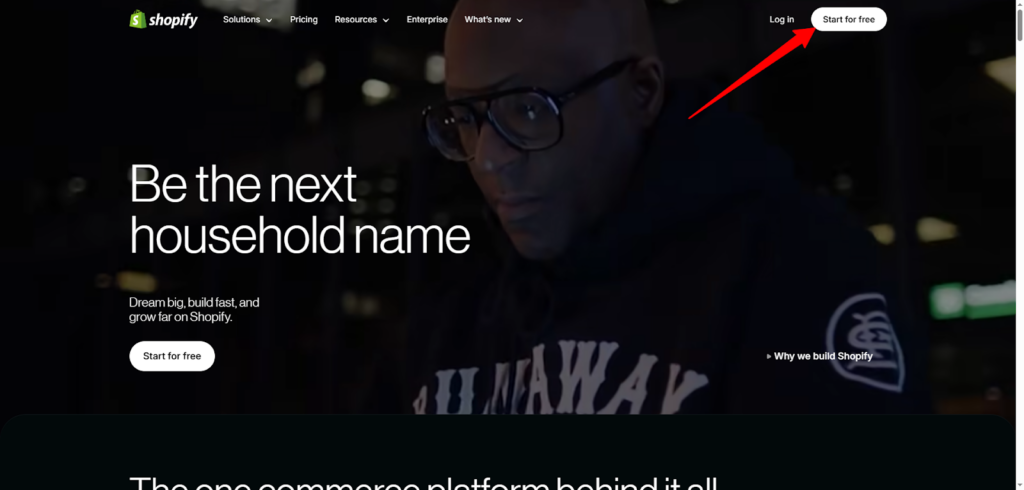
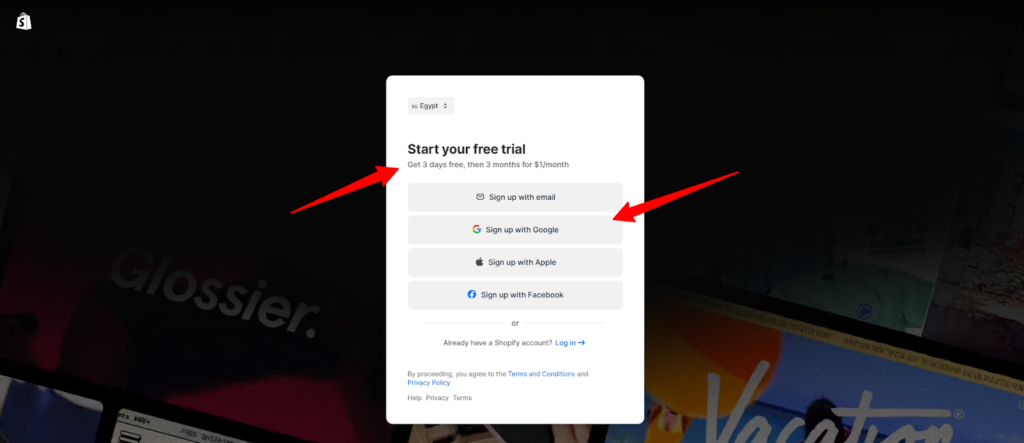
- سجل دخول إما ببريدك الإلكتروني أو بحساب جوجل أو غيره من الخيارات المتاحة لديك، أنا شخصيًا سأسجل بحساب جوجل.
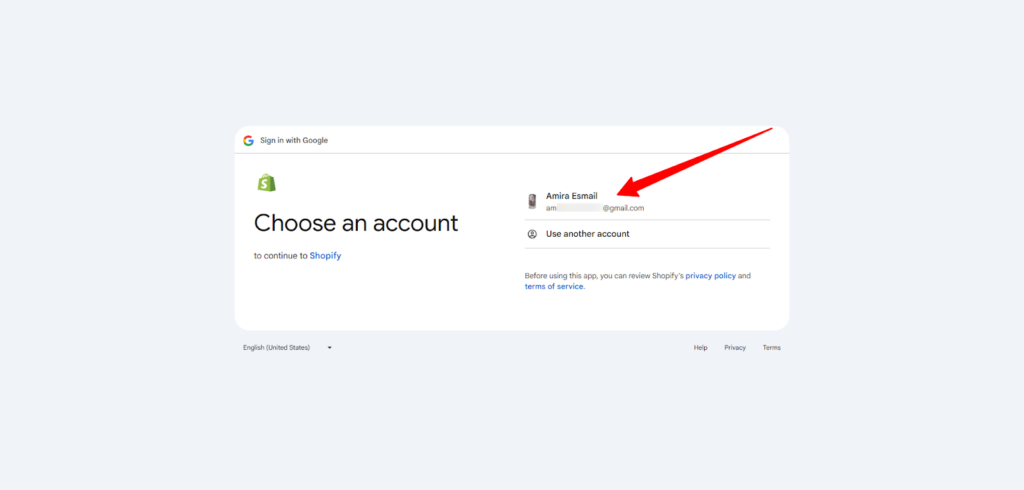
- هنا اخترت حساب جوجل الذي سأسجل الدخول به
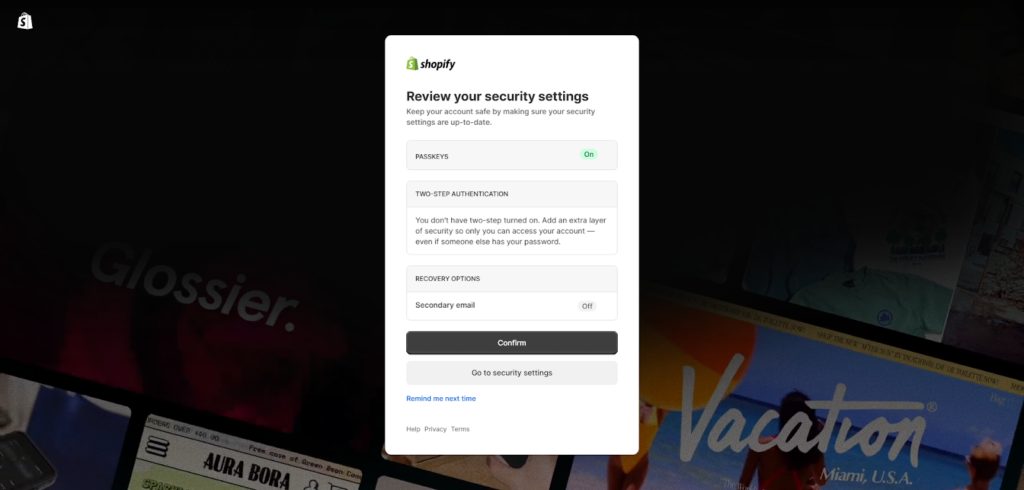
- هنا، راجعت إعدادات الأمان الخاصة به لأحمي حسابي
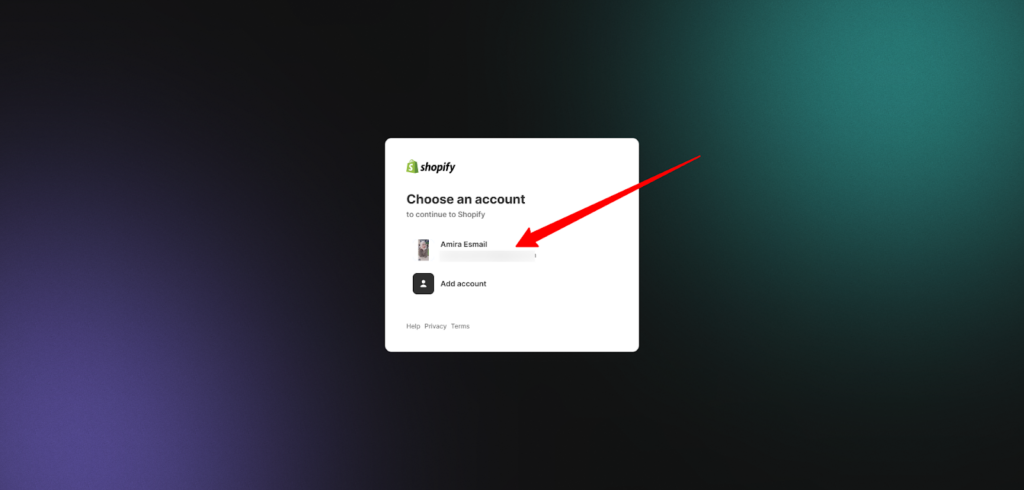
- أنا لدي حساب على شوبيفاي، فسأدخل به، أما أنت إن لم يكن لديك، يمكنك الضغط على "Add account".
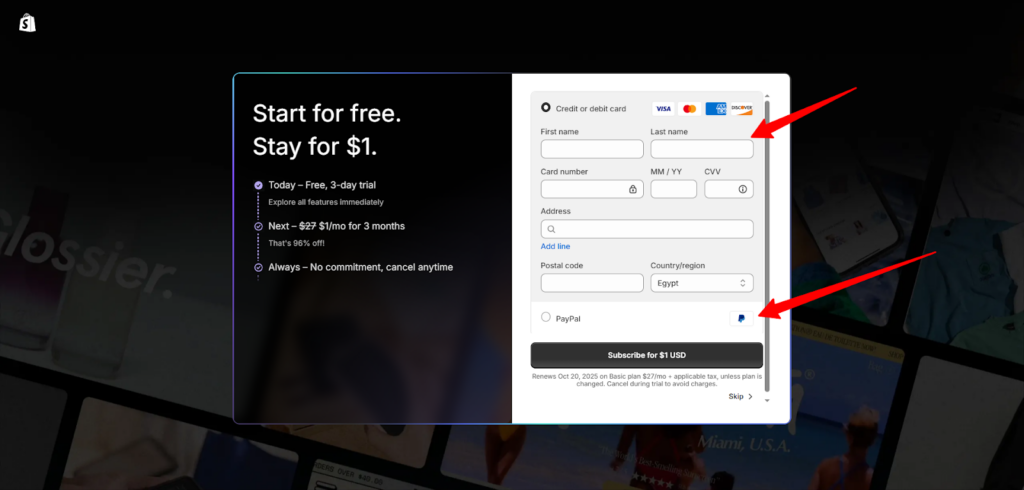
- والآن، حان وقت إدخال بياناتك البنكية أو حساب الدفع، لتثبت جديتك لشوبيفاي. لديك أكثر من وسيلة متاحة للدفع، أما عني، فسأختار طريقة الدفع بحساب باي بال، نظرًا لبعض قيود الدفع الدولية التي تفرضها علي بلدي.
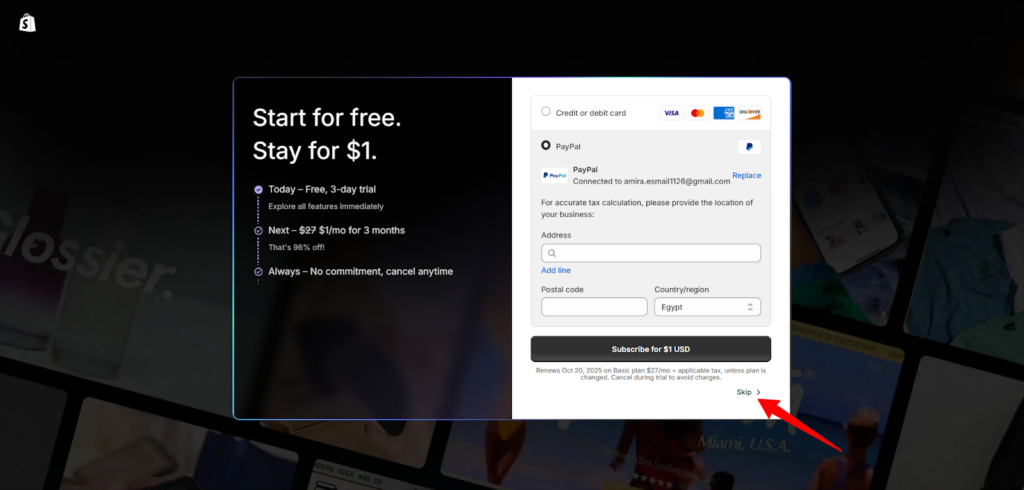
- إن لم تكن مستعد الآن لخطوة بيانات الدفع، يمكنك الضغط على "تخطي"
- الآن يسألك شوبيفاي: "أين ترغب أن تبيع منتجاتك؟" سأشرك لك كل خيار:
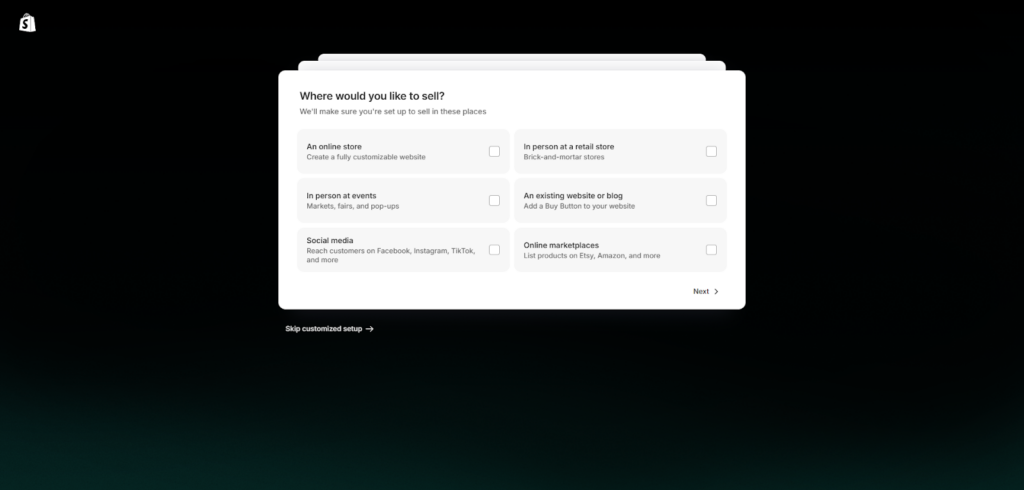
- An online store: إنشاء متجر إلكتروني كامل وقابل للتخصيص، هذا هو الخيار الأساسي لمعظم مستخدمي شوبيفاي. (وهذا ما سأختاره معك)
- In person at a retail store: البيع في متجر فعلي (محلي أو شارع تجاري) باستخدام جهاز بيع مثل Shopify POS.
- In person at events: البيع المباشر في الفعاليات والمعارض والبازارات، خيار رائع لو كنت تنوي التواجد في أسواق أو معارض مؤقتة.
- An existing website or blog: إضافة زر "الشراء الآن" لموقعك أو مدونتك الحالية (إن كان لديك موقع بالفعل خارج شوبيفاي).
- Social media: البيع عبر وسائل التواصل الاجتماعي مثل فيسبوك، إنستغرام، وتيك توك، خيار ممتاز إن كات جمهورك موجود هناك.
- Online marketplaces: عرض منتجاتك في الأسواق العالمية مثل أمازون أو إيتسي.
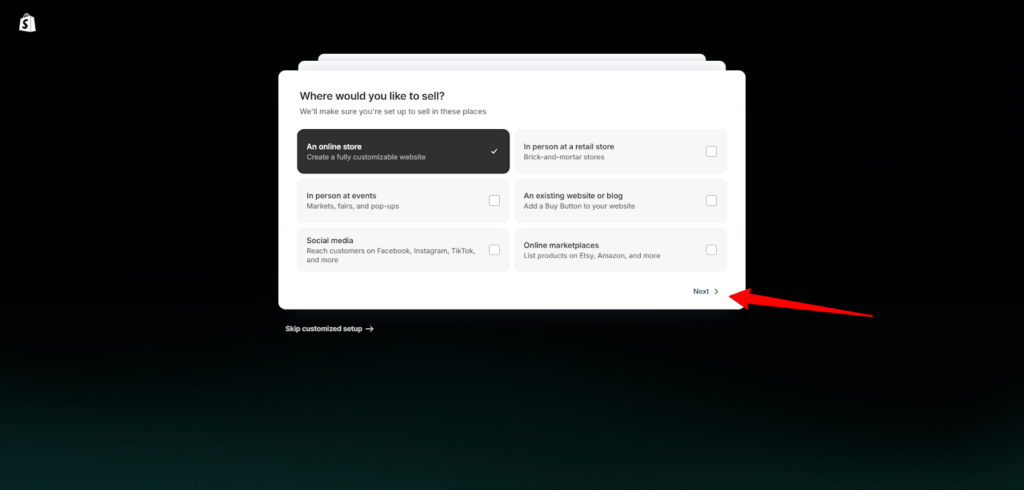
- والآن بعد أن اخترت أول خيار كما اتفقنا، اضغط "التالي".
- سيسألك شوبيفاي الآن إن كنت مبتدئ في البيع أو لديك بيزنس بالفعل وترغب في تنميته على شوبيفاي.
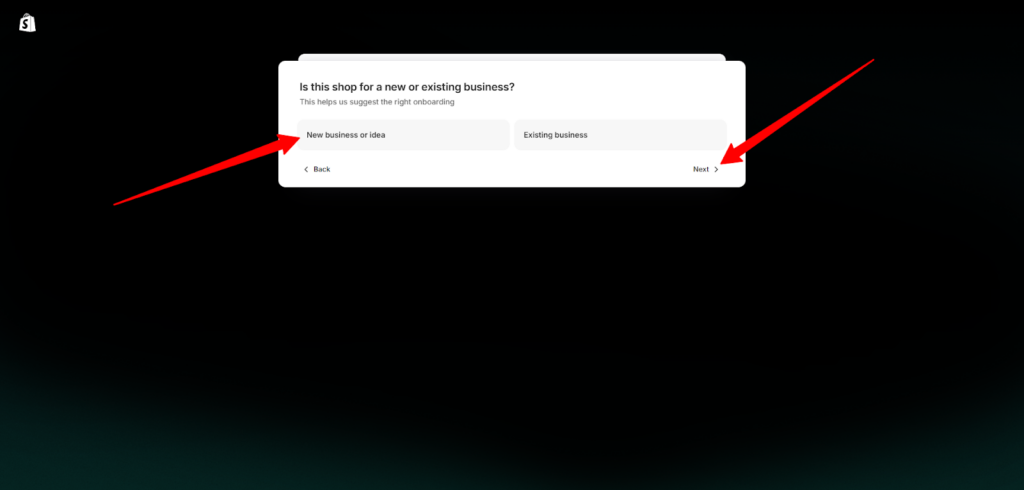
أما عني، فليس لي أي عمل أو نشاط بيعي سابق، فأنا سأختار الخيار الأول..
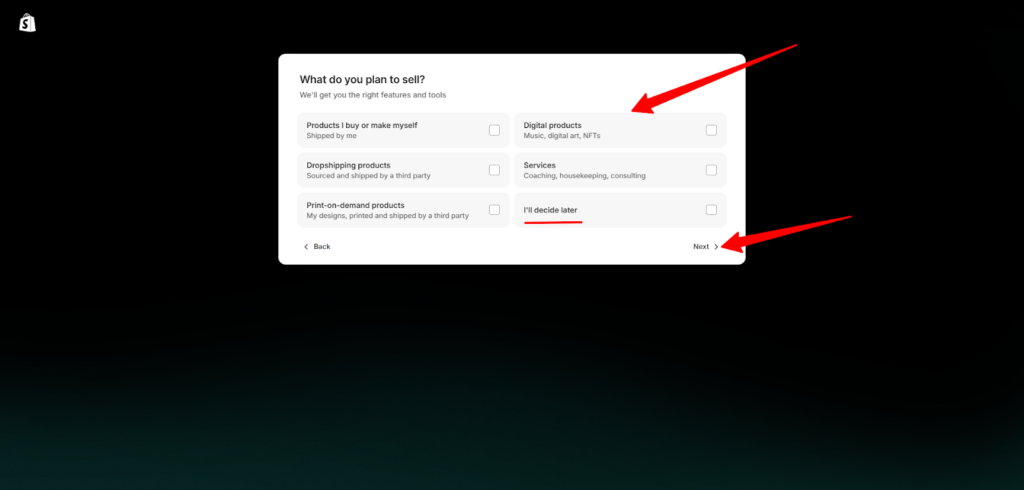
- سيسألك شوبيفاي الآن عن منتجاتك التي ستبيعها على متجرك، بالنسبة لي، ليس لدي أي منتجات سوا خدماتي الرقمية حقيقةً، ولكن أشعر أن يمكنني في المستقبل تغيير ذلك، لذا سوف أختار خيار" سأقرر لاحقًا". ومن ثم أضغط على "التالي".
الخطوة الثانية: أضف منتجاتك الأولى
عزيزي القارئ، المتجر بلا منتجات كالمتجر المغلق بلا بضائع!لذا، إن حددت منتجاتك، يمكنك الآن رفعها على شوبيفاي:
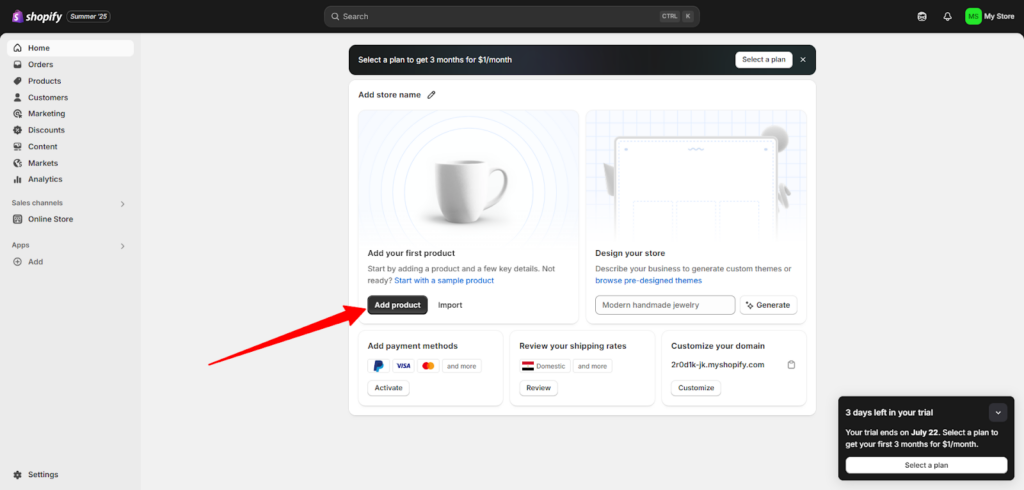
- من لوحة التحكم الرئيسية، اختر "المنتجات" ثم "إضافة منتج".
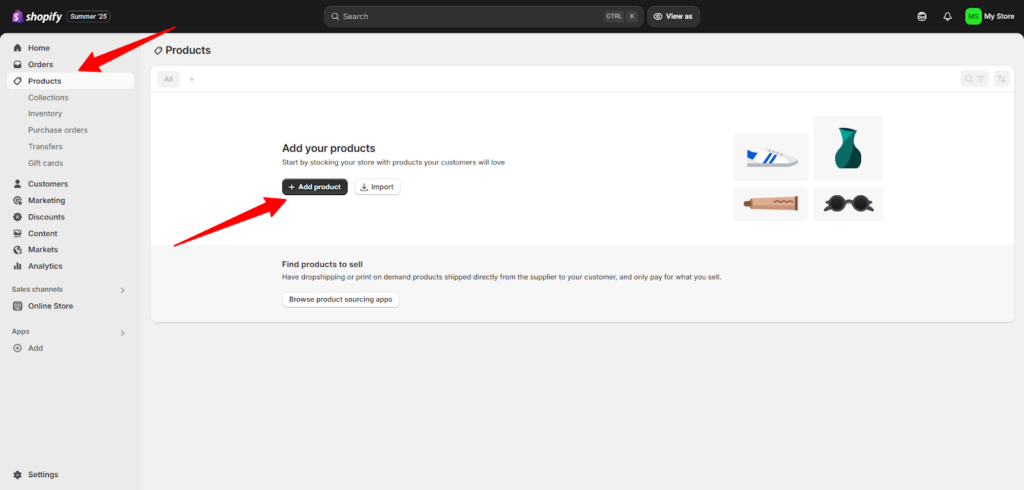
- اكتب اسم المنتج، وصفه بشكل جذاب وواضح، أضف الصور عالية الجودة، وحدد السعر.
ولا تنسَ أن تُفعّل خيار تتبع المخزون إن كنت تتعامل بكمية محدودة من المنتجات.
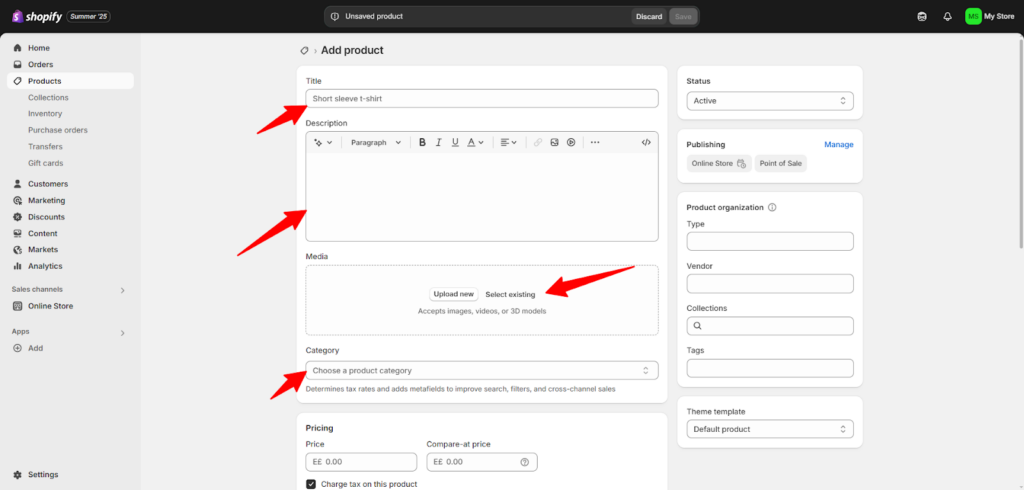
لن أتطرق إلى جزئية المنتجات لأنني تحدثت فيها من قبل باستفاضة عن الدليل الشامل لتحسين صفحة المنتج في متجرك على شوبيفاي، لذا، يمكنك قراءته وتطبيق الخطوات الموجودة فيها لترفع منتجاتك بطريقة مطابقة لمعايير محركات البحث.
الخطوة الثالثة: اختر تصميم متجرك
نأتي إلى واجهة المتجر التي سيراك بها العالم!
- من قسم "المظهر" في لوحة التحكم، يمكنك اختيار قالب مجاني أو مدفوع من متجر القوالب الخاص بشوبيفاي.
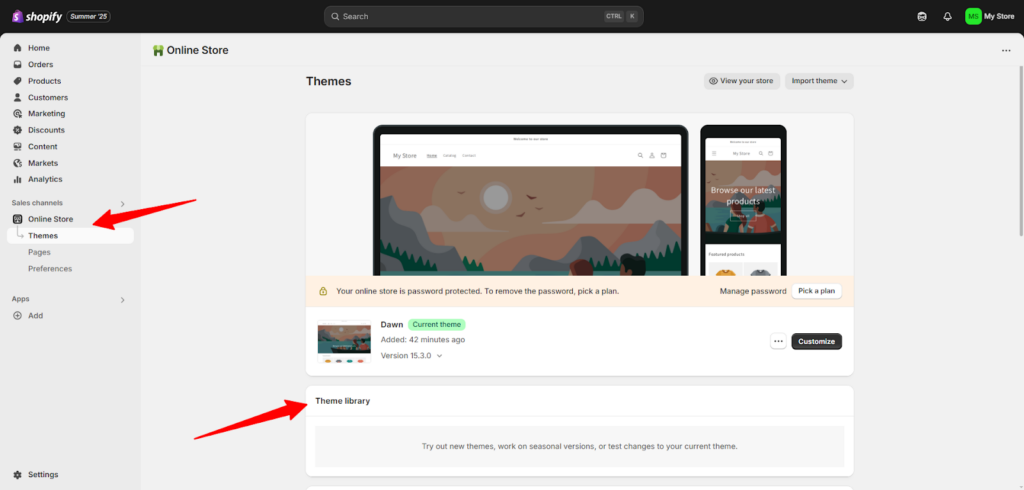
- ابدأ بقالب بسيط وواضح يعكس هوية منتجك ويُشعر الزائر بالثقة والراحة أثناء التصفح.
ويمكنك تعديل الألوان والخطوط والشعار لتناسب علامتك التجارية.
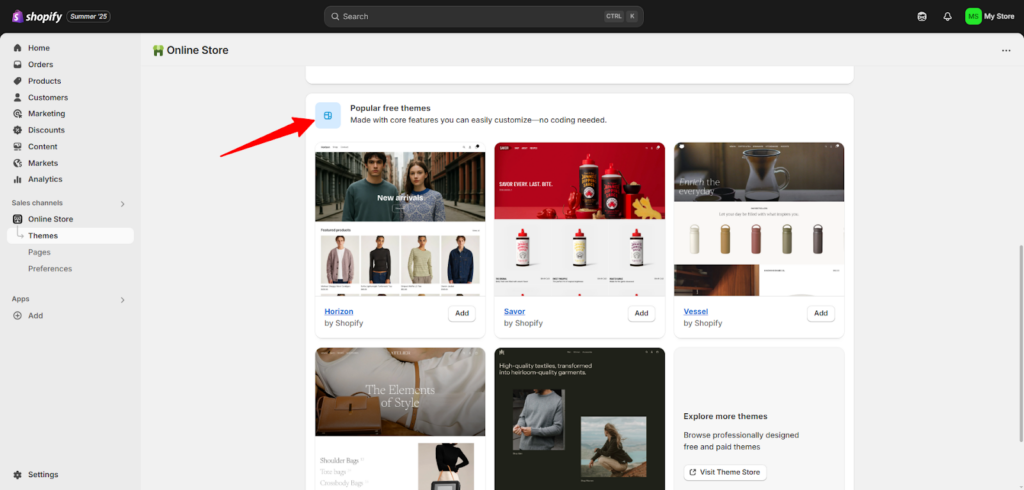
- بعد اختيار القالب، اضغط على "view demo" لتستعرض القالب قبل تأكيده، ووقتها تصفح كل جوانب القالب وتفاصيله لتتأكد أنه هو المناسب لك ولمنتجاتك.
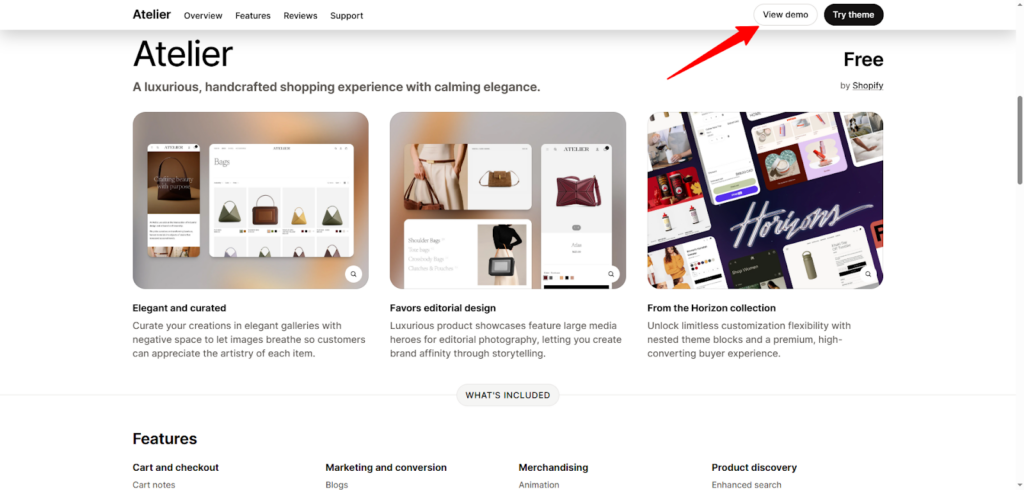
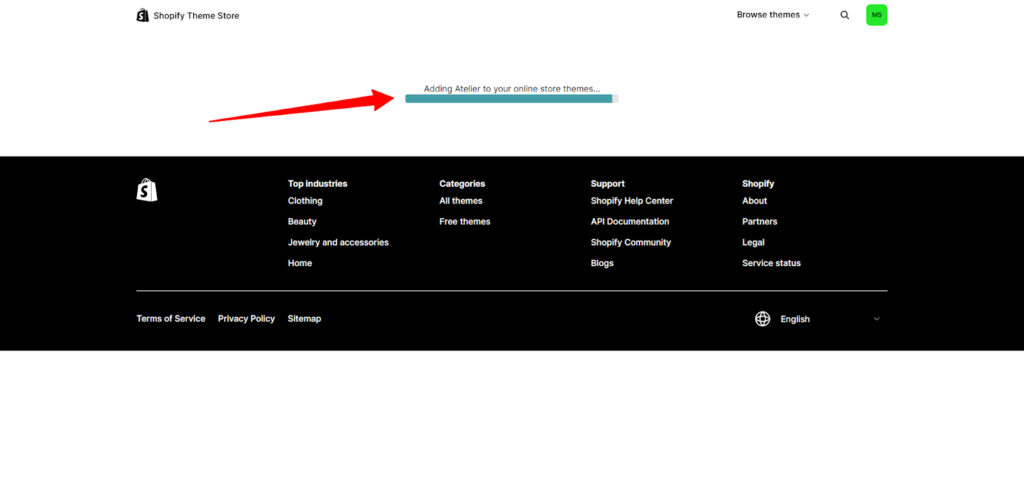
- بعد مراجعة القالب والتأكد أنك ترغب في اختياره، اضغط على "try theme"، ستظهر بعدها نافذة تحميل القالب إلى متجرك.
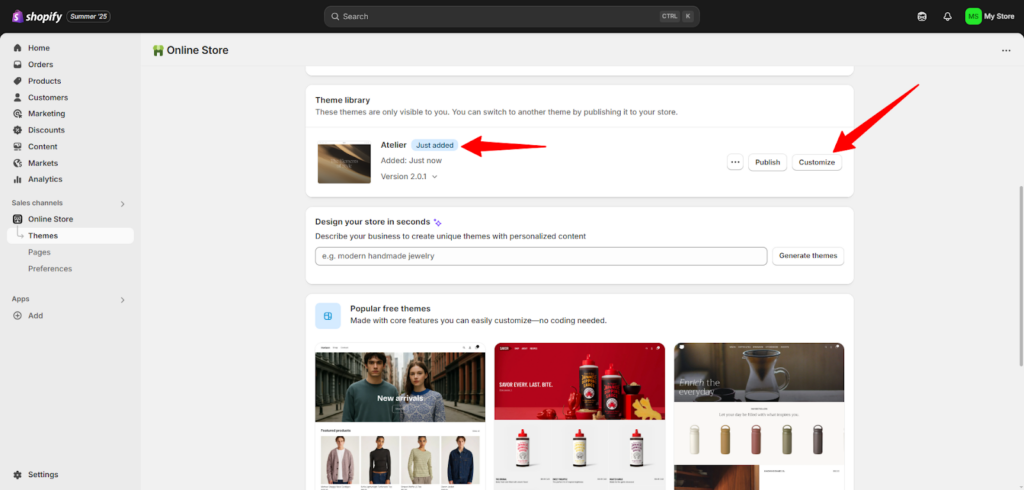
- بعد إتمام تحميل القالب إلى متجرك سوف تجده في لوحة التحكم، يمكنك حينها اختيار "تخصيص" أو "Customize" لتعدل على القالب بما يناسب هويتك ومشروعك.
- يمكنك الآن اختيار عناصر الواجهة من لوجو ونص تقديمي حسب تصورك
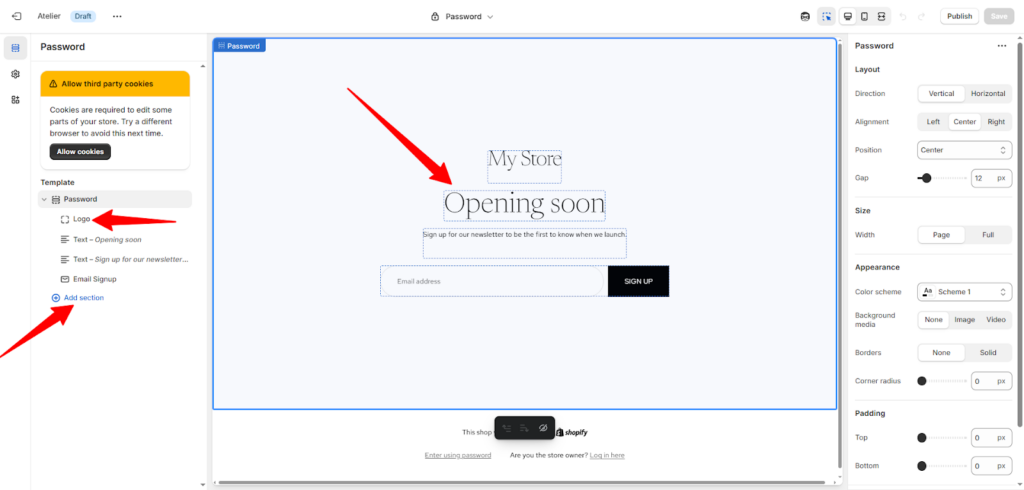
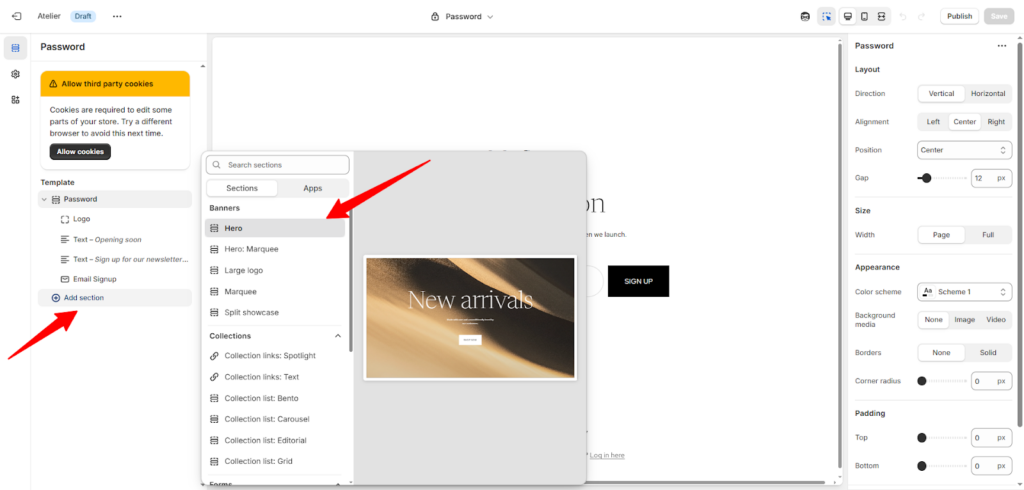
- يمكنك كذلك إضافة أي قسم مثل القائمة أو نبذة تعريفية أو ترحيبية أو أي شيء ترغب في إضافته إلى الواجهة.
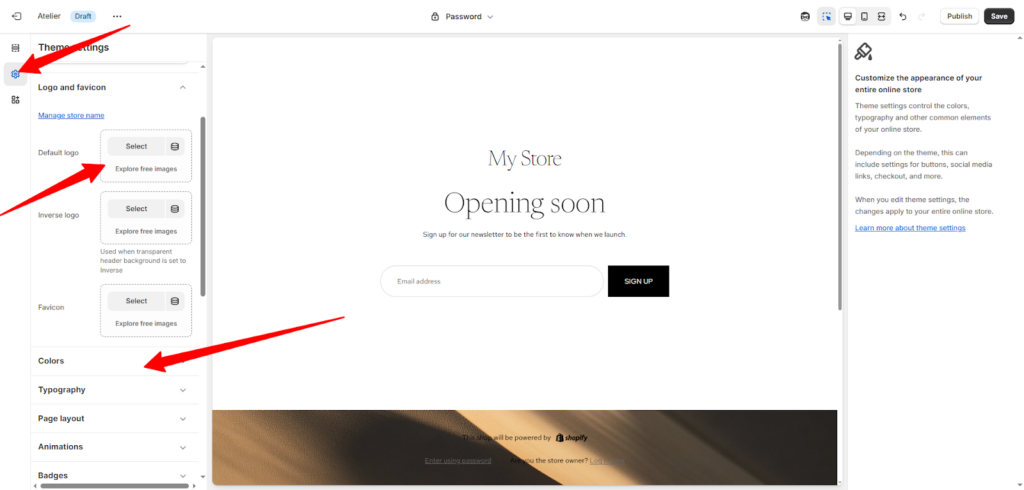
- يمكنك الآن تغيير الهوية البصرية للقالب فيما يتناسب مع هويتك، من القائمة على اليسار اضغط على زر الترس لتعدل إعدادات القالب، ثم اختر العناصر التي ترغب في تعديلها من إضافة الشعار والألوان والخطوط وغيرها من عناصر الهوية البصرية.
- هل أنهيت التخصيص واختيار كل تصميمات الأقسام؟ لا تقلق يمكنك مواصلة التعديل والتحسين لاحقًا، دعنا نهتم بالأساسيات.
- ننتقل الآن إلى إضافة صفحاتك المطلوبة.. لن يوفر لك القالب كل الصفحات التي تناسبك، فيمكنك حذف وأغضافة الصفحات حسب مشروعك وتفاصيله، لذ اتبعني لكي نضف الصفحات.. من القائمة على اليسار اختر "Online store" ومنه اختر "Pages".
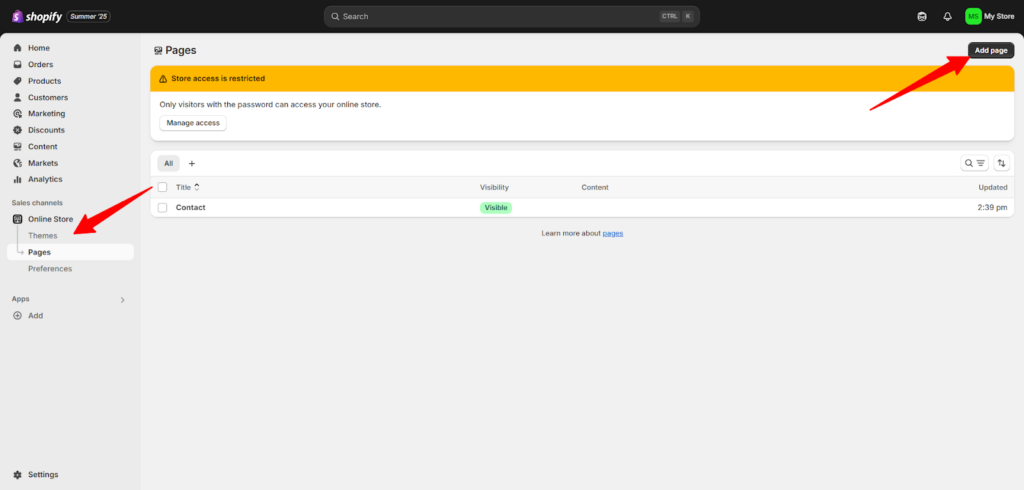
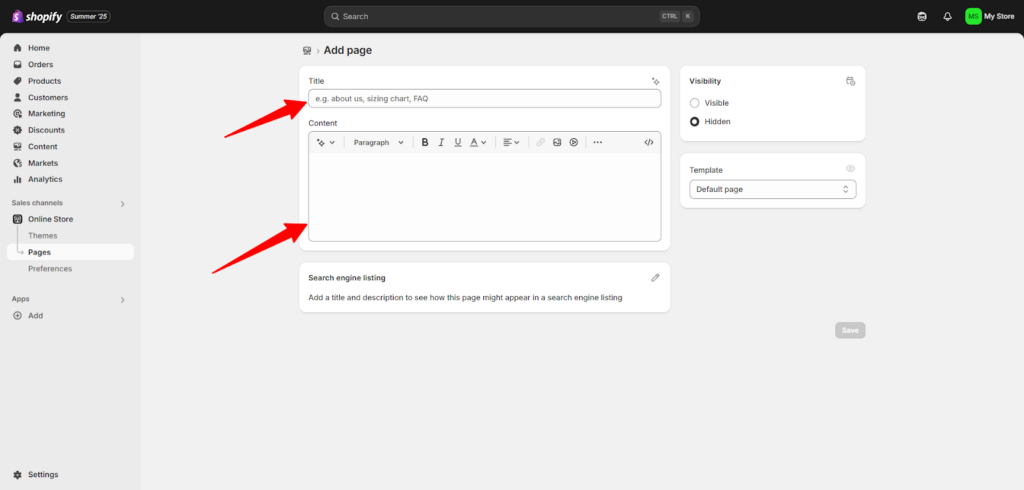
- بعد الضغط على "Add page"، ستظهر لك نافذة وصف الصفحة وتفاصيلها، أدخل بياناتك بدقة من عنوان ووصف وصور وخلافه.
الخطوة الرابعة: اضبط إعدادات الشحن والدفع
هل أنهيت بناء المتجر من الداخل من صفحات وتصميمات؟ الأن دور ضبط إعدادات الدفع والشحن، فلا تنسى أن لديك متجر إلكتروني!
هل تريد أن تصل منتجاتك بأمان وسرعة إلى عملائك؟ إذًا لا بد من ضبط إعدادات الشحن بعناية.
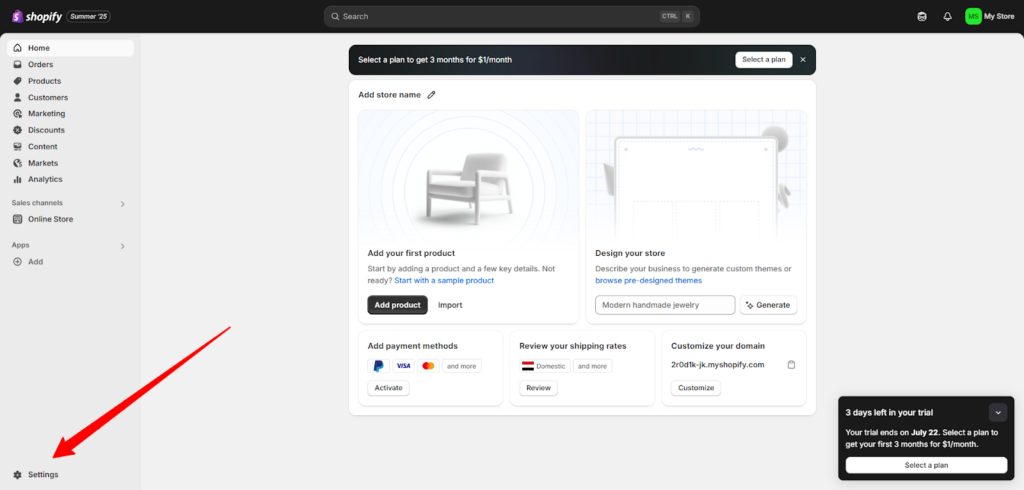
- من القائمة الرئيسية على اليسار، اضغط على زر الترس في الأسفل.
- من النافذة التي ستظهر لك بعدها، انتقل إلى قسم "الشحن والتوصيل"، وحدد المناطق التي ستشحن إليها، والتكاليف المناسبة لكل منطقة (مجانية أو حسب الوزن أو المسافة).
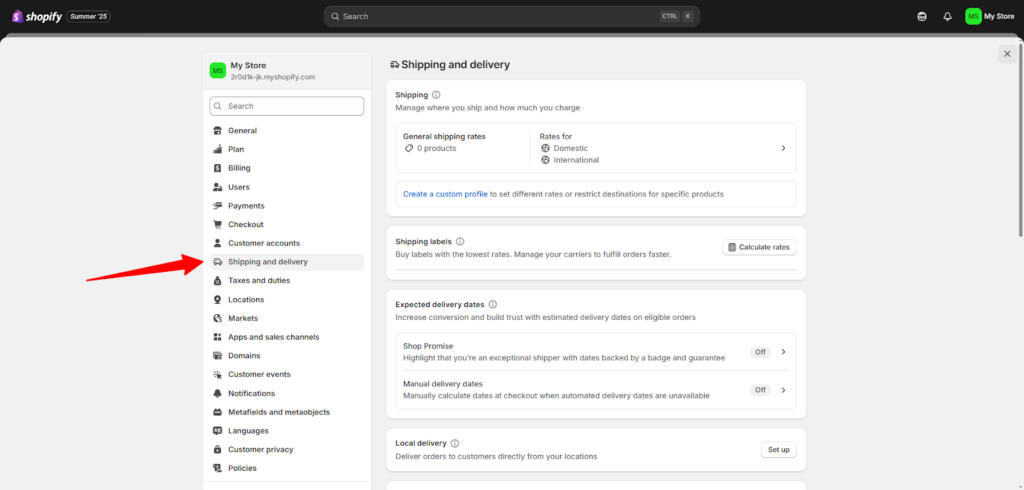
- ستجد ما يُعرف باسم "الملف العام" (General Profile)، وهو الإعداد الأساسي الذي تُضاف إليه المنتجات تلقائيًا ما لم تُخصص لها إعدادات أخرى.
في هذا الملف، حدد أولًا موقع تنفيذ الطلبات (Fulfillment location)، وهو الموقع الذي تُشحن منه المنتجات. في المثال المعروض، عينت الموقع على مصر.
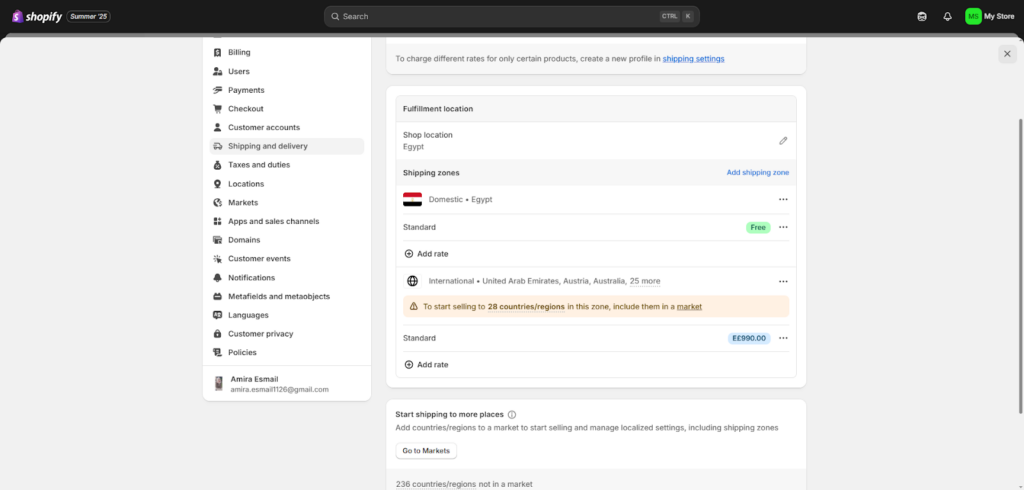
بعد ذلك، ستظهر لك مناطق الشحن (Shipping Zones)، وهي المناطق الجغرافية التي يمكنك الشحن إليها. عادةً ما يتم تقسيمها إلى منطقتين رئيسيتين:
- المنطقة المحلية (Domestic): وتشير إلى الشحن داخل الدولة التي يقع فيها متجرك. يمكنك هنا تحديد نوع الشحن (مثلاً: عادي، سريع)، وتحديد رسوم التوصيل. في المثال، تم تعيين الشحن المحلي كـ مجاني (Free)، وهو خيار جيد في بداية المشروع لجذب العملاء.
- المنطقة الدولية (International): وتضم مجموعة من الدول التي يمكنك البيع إليها عالميًا. في الصورة، هناك 28 دولة مُدرجة مثل الإمارات وأستراليا، لكن يُظهر النظام تنبيهًا ينص على:
"لبدء البيع في هذه الدول، يجب إضافتها إلى أحد الأسواق (Markets)"
وهذا يعني أنك بحاجة إلى الانتقال إلى إعدادات "Markets" وتفعيل هذه الدول هناك، كي يتمكن عملاؤك من الشراء فعليًا من تلك المناطق.
كما يمكنك تعيين أسعار شحن ثابتة أو متغيرة بناءً على المنطقة أو نوع الشحن. على سبيل المثال، تم تعيين سعر الشحن الدولي في الصورة بـ 990 جنيهًا مصريًا، لكن يمكنك تعديله أو إضافة خيارات أخرى حسب احتياجك.
هذه الخطوة ضرورية لضمان وضوح تكاليف الشحن للعميل واحتسابها بدقة أثناء عملية الدفع، مما يعزز المصداقية والاحترافية في متجرك الإلكتروني.
ثم نأتي إلى أهم خطوة (الخامسة) كيف سيدفع لك العملاء؟
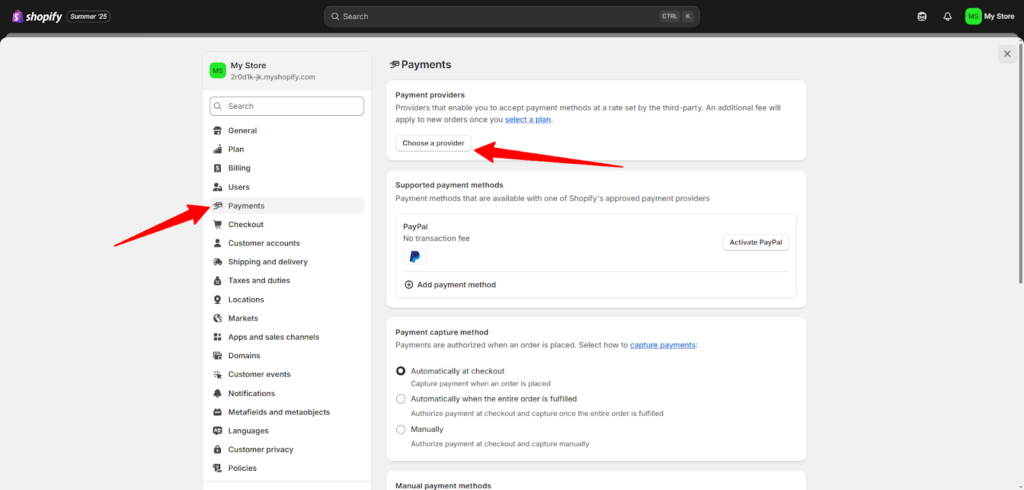
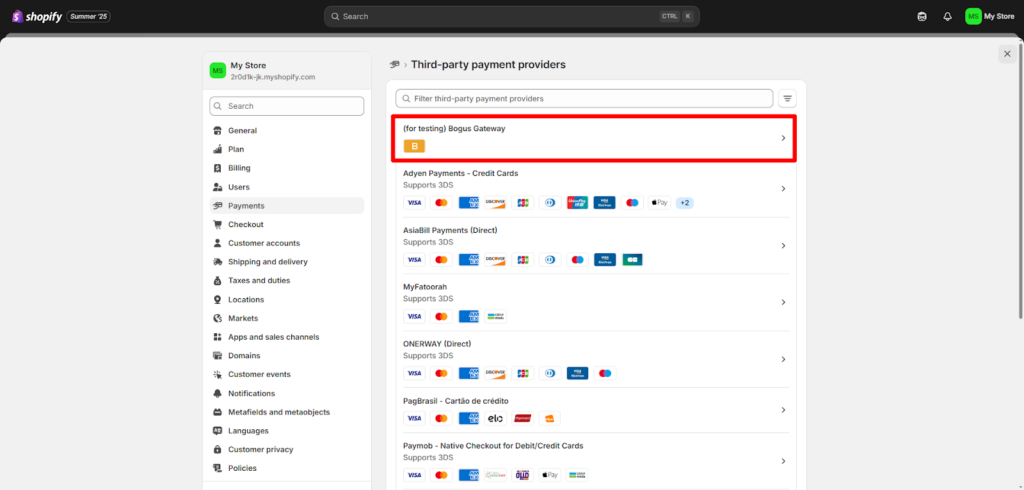
بنفس الطريقة التي وصلت منها إلى الشحن والتوصيل، اختر من القائمة على اليسار قسم المدفوعات، ومن قسم "المدفوعات"، فعّل بوابات الدفع المناسبة، مثل الدفع بالبطاقة، باي بال، أو حتى الدفع عند الاستلام إن كنت تستهدف جمهورًا محليًا.
الخطوة السادسة: اربط اسم النطاق (الدومين)
هل تفضل أن يكون لمتجرك اسم فريد يلمع علامتك التجارية بدلًا من الرابط الافتراضي الطويل؟
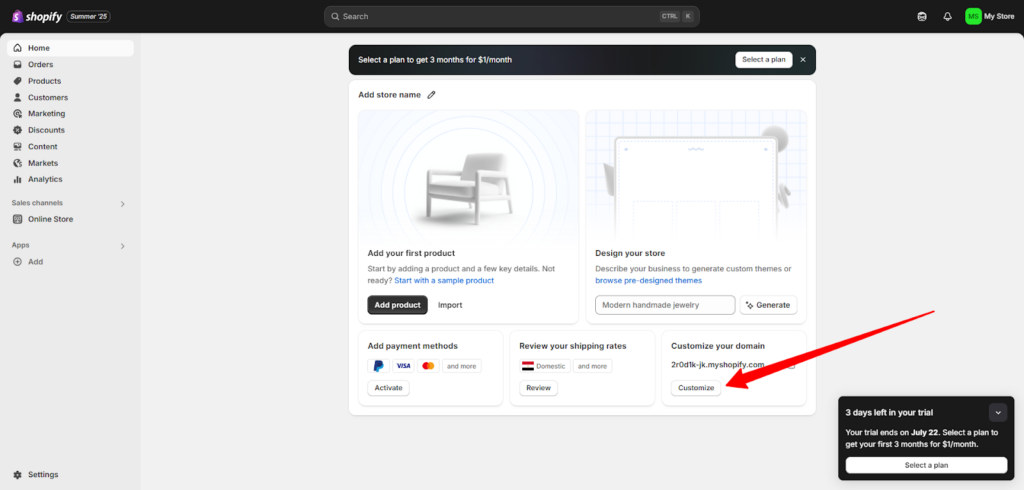
- من لوحة التحكم الرئيسية، انزل لأسفل ستجد جزئية تخصيص النطاق الخاص بمتجرك، اضغط على "Customize".
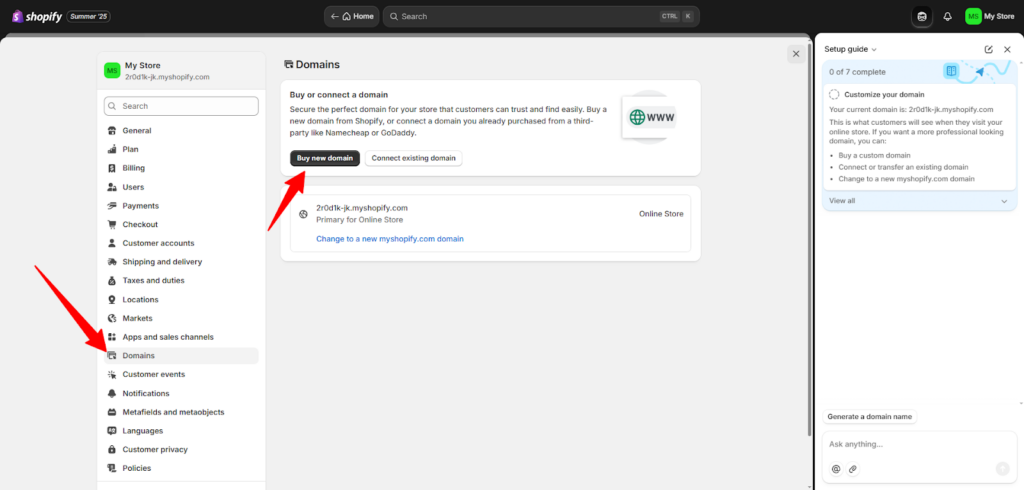
- ادخل إلى قسم "النطاقات"، واشترِ دومينًا خاصًا بك مثل: mybrand.com. يمكنك شراء الدومين مباشرة من شوبيفاي أو ربط دومينك الحالي بسهولة. هكذا تبدو أكثر احترافية وتكسب ثقة العملاء من أول نظرة!
الخطوة السابعة: فعّل متجرَك وانطلق!
بعد أن تُراجع كل الإعدادات والمنتجات والتصميم، اذهب إلى قسم "الخطة"، واختر خطة اشتراكك المفضلة لتفعيل متجرك بشكل كامل.
هل أنت مستعد الآن للضغط على زر "نشر المتجر"؟ لحظة لحظة… لا تنسَ اختبار تجربة المستخدم، جرب الشراء كعميل، تأكد من أن كل شيء يعمل بسلاسة، ثم… انطلق!