



مؤخرًا أنشأت متجرًا إلكترونيًا على شوبيفاي لأحد عملائي، لكنني واجهت تحديًا في ربط المتجر الإلكتروني بالمتجر الفعلي (بكافة فروعه) من خلال لوحة تحكم موحَّدة تشمل المخزون، الطلبات، العملاء، المنتجات، التسعير وغير ذلك. حيث يجري تحديث النظام تلقائيًا مع كل طلب جديد على المتجر بشكل لحظي، ليبقى متكاملًا مع جميع الفروع.
اعتمدت هنا على نظام Point of Sale المدمج في شوبيفاي لتحقيق هذا الترابط. وخلال هذا المقال سأشارك الخطوات العملية التي اتبعتها، مع التركيز على توضيح مدى قدرة هذا النظام على تلبية احتياجات الربط بكفاءة، بالإضافة إلى إدارة الموظفين، واستعراض النتيجة النهائية التي توصلت إليها.
كيفية إنشاء نظام Point of Sale على شوبيفاي؟
في البداية قارنت بين نظام Point of Sale الخاص بشوبيفاي وبعض تطبيقات نقاط البيع الأخرى مثل ConnectPOS وEasyteam. وقد فضّلت الاعتماد على النظام المدمج في شوبيفاي، نظرًا لكون أكثر أمانًا وتكامله الكامل مع نظام شوبيفاي من حيث إدارة الطلبات والعملاء والمنتجات والمخزون، إضافةً إلى سهولة التحكم في الموظفين والفروع وغيرها من الجوانب.
01- بناء نظام Point of Sale على شوبيفاي
كما ذكرت في المقدمة، فإن نظام Point of Sale مدمج تلقائيًا مع متاجر شوبيفاي في جميع الخطط. لكن إذا وجدته غير مُفعَّل في متجرك، يمكنك التوجه إلى متجر تطبيقات شوبيفاي والبحث عن تطبيق Point of Sale، ثم الضغط على زر Install كما هو موضح في الصورة التالية:
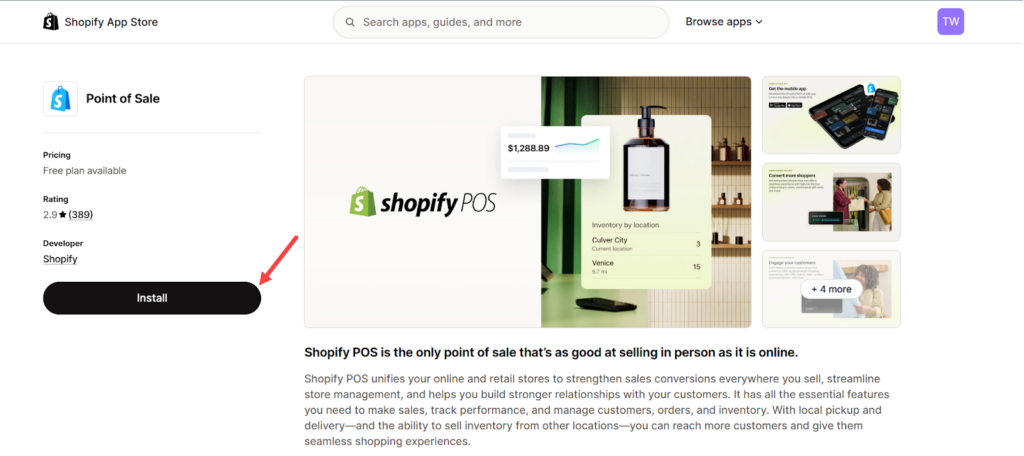
سيُثبَّت التطبيق ويُفعَّل مباشرة على متجرك دون الحاجة إلى أي أذونات داخلية، كونه جزءًا أساسيًا من نظام شوبيفاي، على عكس التطبيقات الأخرى التي تتطلب أذونات إضافية.
بعد ذلك تستطيع إدارة نظام POS بسهولة عبر الانتقال إلى تبويب Point of Sale من قائمة القنوات التسويقية في لوحة تحكم شوبيفاي.

02- إضافة فروع المتجر الفعلية داخل النظام
الخطوة التالية كانت إضافة الفروع الفعلية للمتجر ضمن نظام POS. وللقيام بذلك، توجهت من القائمة الجانبية في شوبيفاي إلى تبويب Point of Sale >> Locations كما هو موضح في الصورة التالية:

سيتم توجيهك إلى لوحة إدارة الفروع في شوبيفاي (ويمكنك الوصول إليها أيضًا من قائمة الإعدادات). عندها سيُطلب منك إدخال بيانات الفرع مثل الاسم والعنوان ورقم الهاتف وغيرها من التفاصيل.
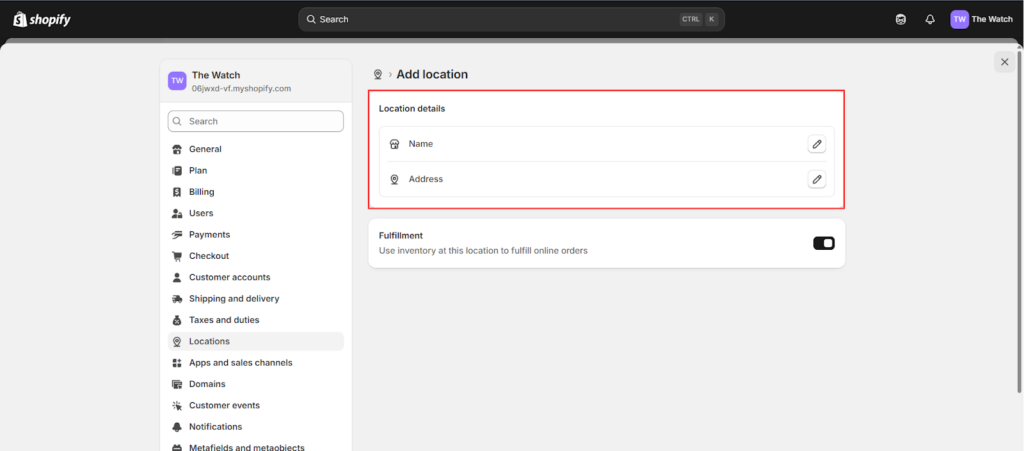
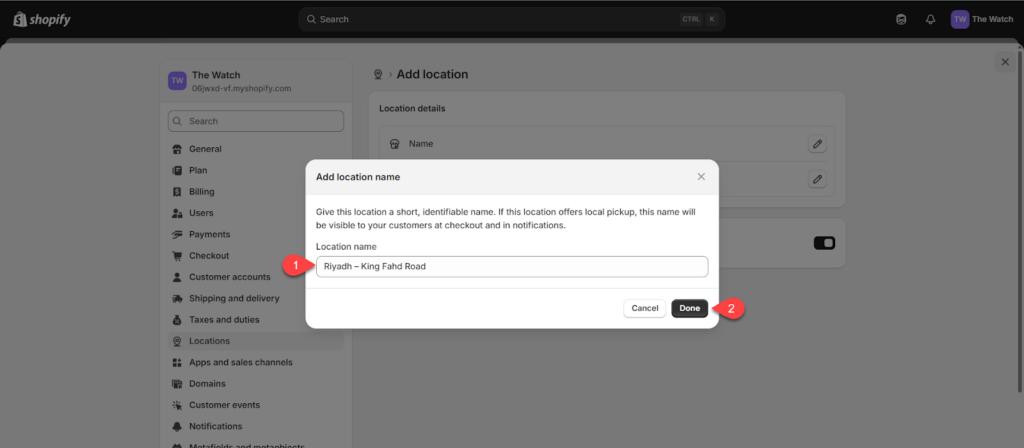
في البداية، أدخلت اسم الفرع في حقل Location Name.
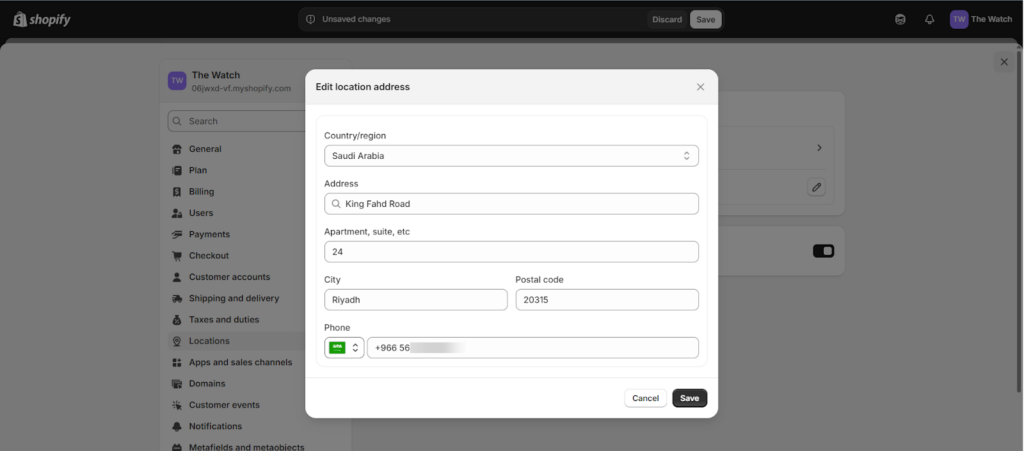
بعد ذلك أضفت بيانات الفرع التفصيلية من عنوان ورقم الهاتف والرمز البريدي، ثم ضغطت على زر Save لحفظ البيانات.
عقب ذلك فعّلت خيار Fulfillment لربط مخزون الفرع بالمخزون الكلي في المتجر. وبعد الانتهاء ضغطت مجددًا على زر Save لإضافة الفرع الجديد على المتجر.
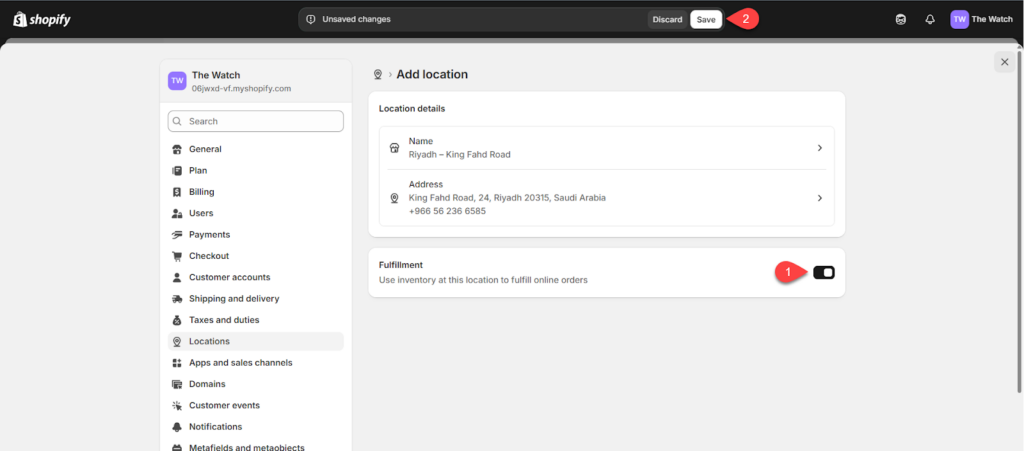
وأخيرًا كررت نفس الخطوات حتى أدرجت جميع فروع العميل الفعلية بكامل تفاصيلها داخل المتجر.
03- إضافة الموظفين وتوزيع صلاحيات الوصول
في هذه الخطوة رغبتُ في إضافة بيانات الموظفين وتوزيع صلاحيات الوصول إليهم. لذلك توجهتُ إلى تبويب Point of Sale >> Staff من القائمة الجانبية.
بعدها حددتُ الأعضاء المطلوب إضافتهم كموظفين على نظام POS، حيث يتيح لك النظام تسجيل دخولهم، مع إمكانية إضافة موظفين جدد مباشرة عبر الضغط على زر Add Staff كما هو موضح في الصورة التالية:
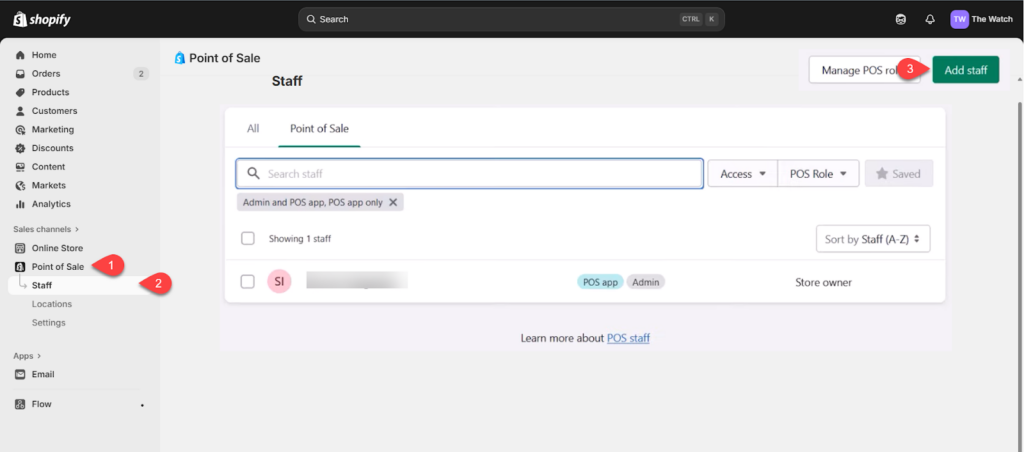
ثم أدخلت بيانات الموظف كاملة، مثل الاسم والبريد الإلكتروني ورقم الهاتف والعنوان وكلمة المرور المخصصة لحسابه للدخول إلى نظام POS وغير ذلك من التفاصيل.
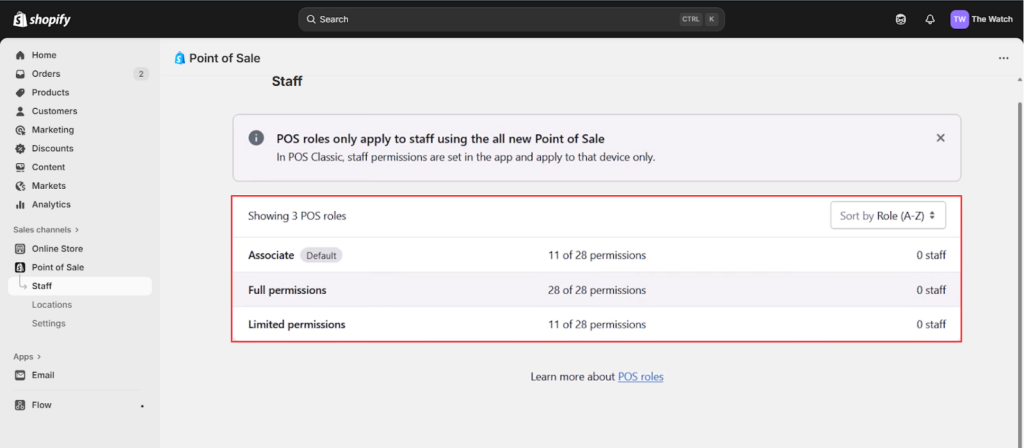
بعد ذلك أصبح بالإمكان التحكم في صلاحيات كل موظف، سواء منح صلاحيات كاملة، أو تخصيصها لمهام محددة مثل: البيع، إضافة المنتجات، استخدام كوبونات الخصم، الإرجاع أو الاستبدال. وبذلك تمكنت من توزيع الأدوار بين فريق العمل بمرونة على المتجر.
04- إدارة المنتجات والمخزون عبر شوبيفاي POS
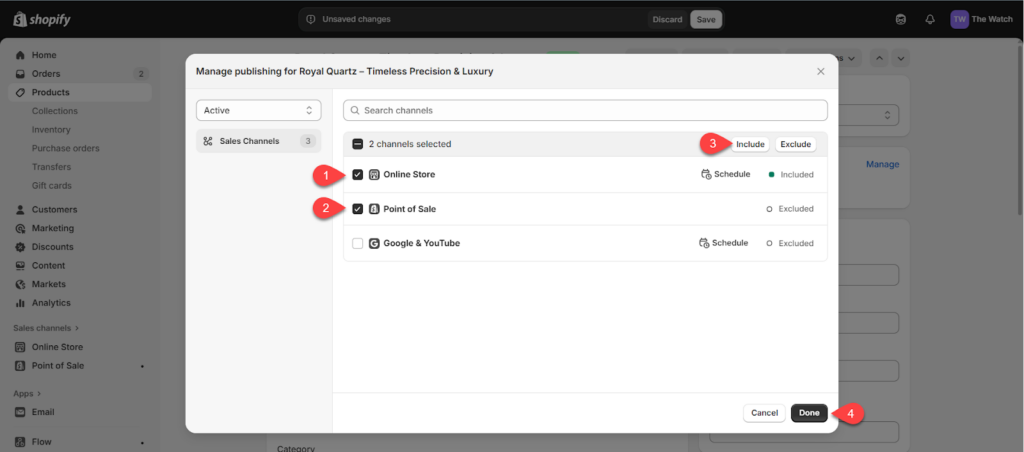
الآن أصبح نظام POS جاهزًا على المتجر. وكانت الخطوة التالية هي إدارة المنتجات والمخزون وفقًا لتوزيعها على الفروع الفعلية، لضمان أن تكون الكمية في كل فرع دقيقة. لذلك توجهتُ إلى لوحة إدارة المنتج في شوبيفاي، ثم ضغطت على زر Manage في تبويب Publishing كما هو موضح في الصورة التالية:
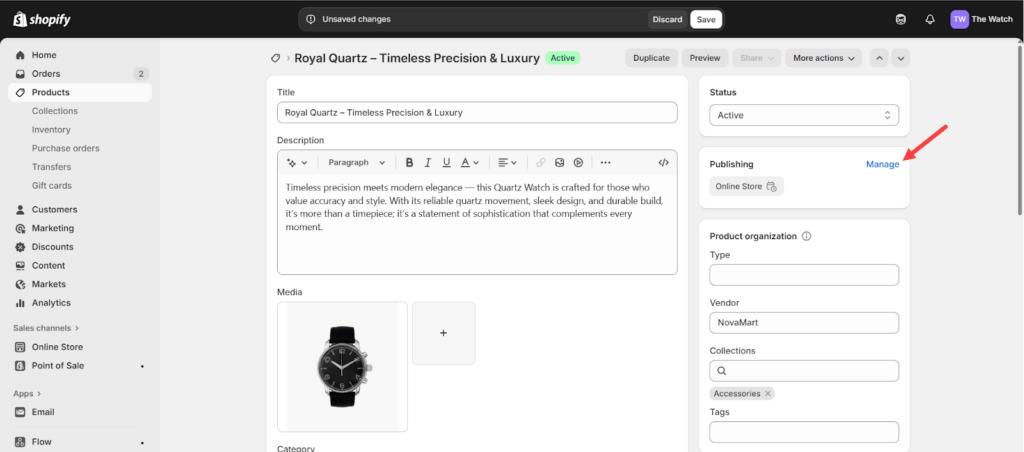
بعد ذلك حددت القنوات التسويقية المطلوب نشر المنتج عليها، مثل المتجر الإلكتروني Online Store ومنافذ البيع Point of Sale، ثم ضغطت على زر Include لتضمين القنوات التسويقية، وأخيرًا زر Done لحفظ الإعدادات على المنتج.
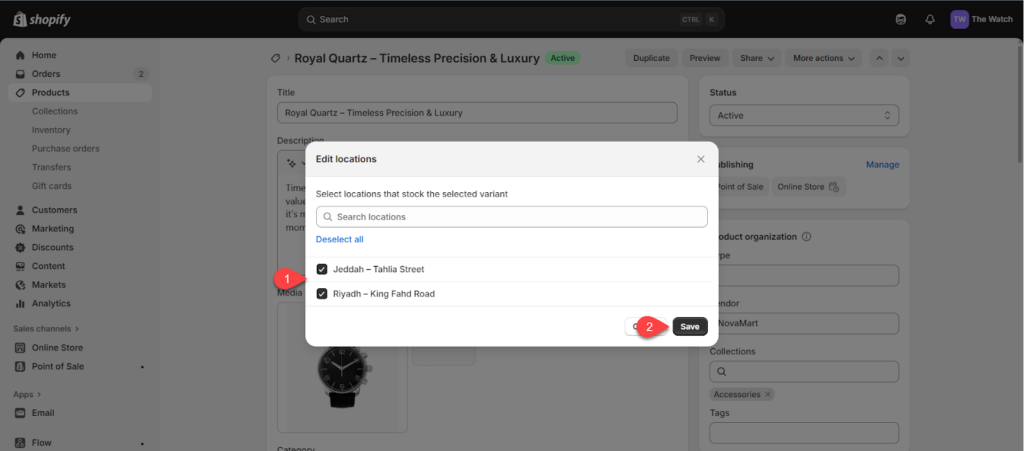
عقب ذلك انتقلت إلى قسم إدارة المخزون Inventory، وضغطت على زر Edit Location لتحديد منافذ بيع المنتج.

ستظهر نافذة منبثقة تضم فروع متجرك؛ اختر الفروع التي يُباع بها المنتج، ثم اضغط على زر Save.
بعدها حددت كمية المنتج في كل فرع على حدة، كما هو موضح في الصورة التالية:
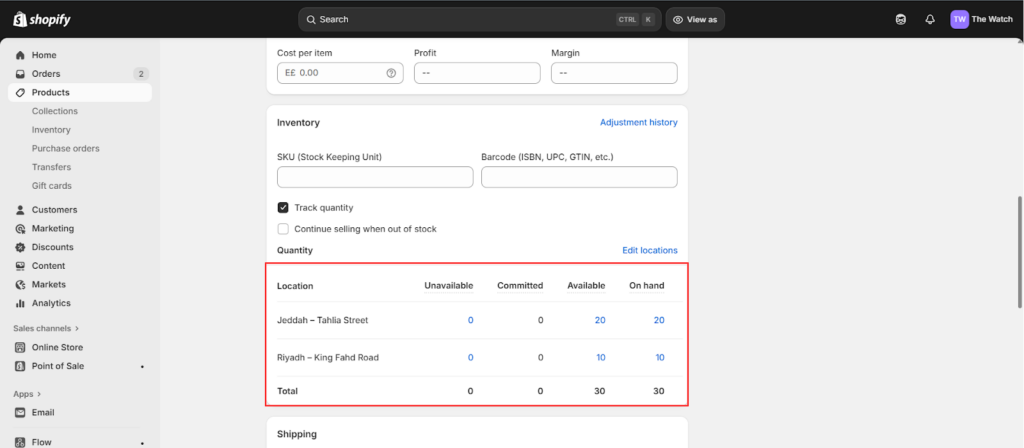
وأخيرًا كررت نفس الخطوات على جميع منتجات المتجر، حتى أصبحت الكميات دقيقة ومتوافقة تمامًا مع مخزون الفروع.
05- تخصيص مظهر لوحة تحكم نظام POS
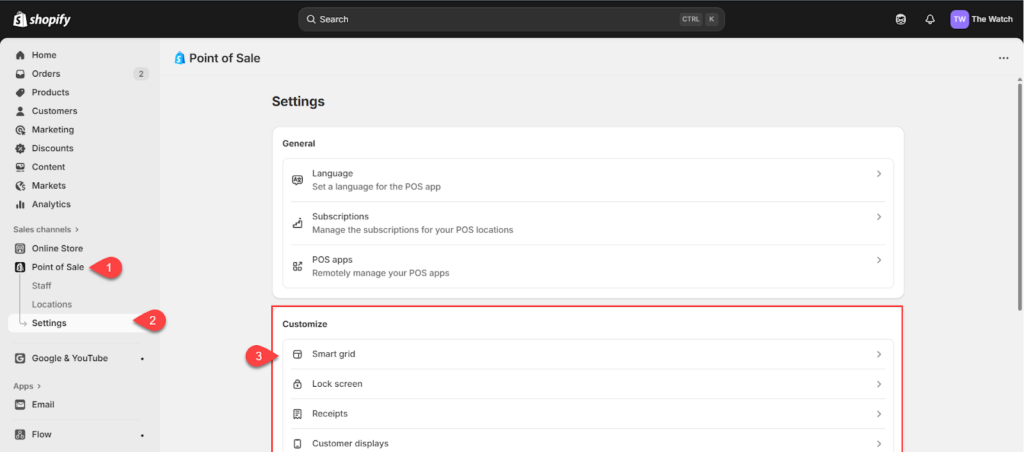
الآن، بعد الانتهاء من بناء نظام POS، يمكنك تخصيص مظهر واجهته، من حيث التخطيط العام والعناصر والأقسام وغيرها. وللقيام بذلك، توجهت إلى تبويب Point of Sale >> Settings، ثم انتقلت إلى قسم Customize.
هناك وجدت جميع خيارات التخصيص، مثل تخصيص الواجهة الرئيسية Smart Grid، شاشة القفل Lock Screen، بالإضافة إلى الإيصال Receipts كما هو موضح في الصورة التالية:
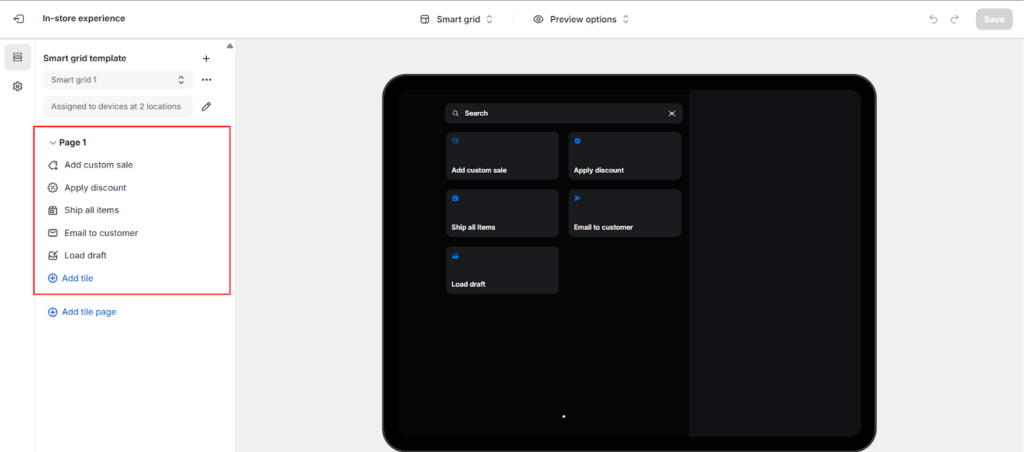
على سبيل المثال، عند الانتقال إلى تخصيص تخطيط الواجهة الرئيسية Smart Grid، ظهرت عناصر الصفحة مثل كوبونات الخصم والمنتجات والعملاء والطلبات وغيرها. وباستخدام خاصية السحب والإفلات، يمكنك بسهولة إعادة ترتيب هذه العناصر وتخصيص مظهرها من حيث الألوان والأحجام والخطوط وغير ذلك.
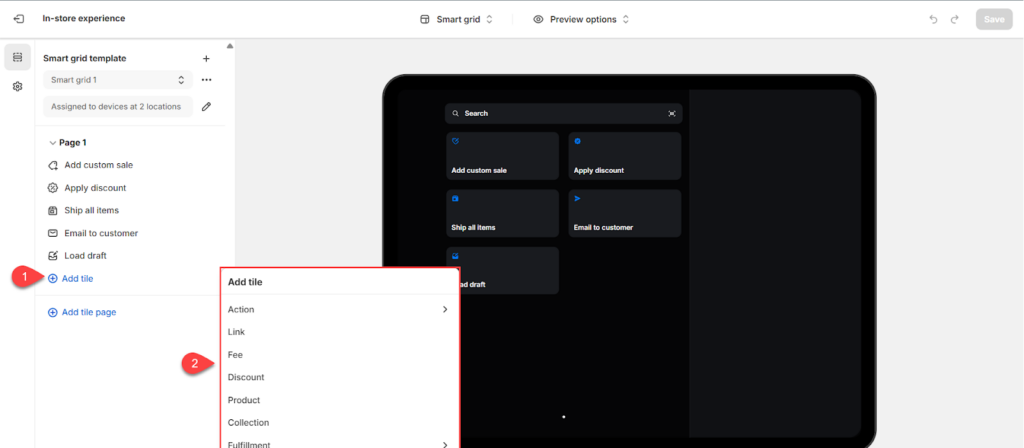
كما يمكنك إضافة عناصر إضافية مثل التصنيفات والرسوم والنصوص التذكيرية والإعلانات والعديد من الخيارات الأخرى عبر الضغط على زر Add Title كما هو موضح في الصورة التالية:
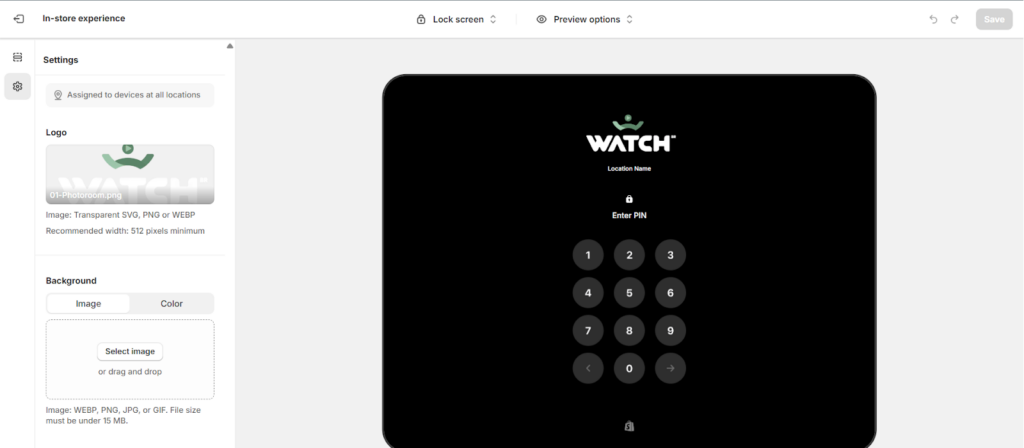
وبالطريقة نفسها، يمكنك تعديل مظهر شاشة القفل Lock Screen من حيث الشعار والألوان والخلفية والعديد من العناصر الأخرى.
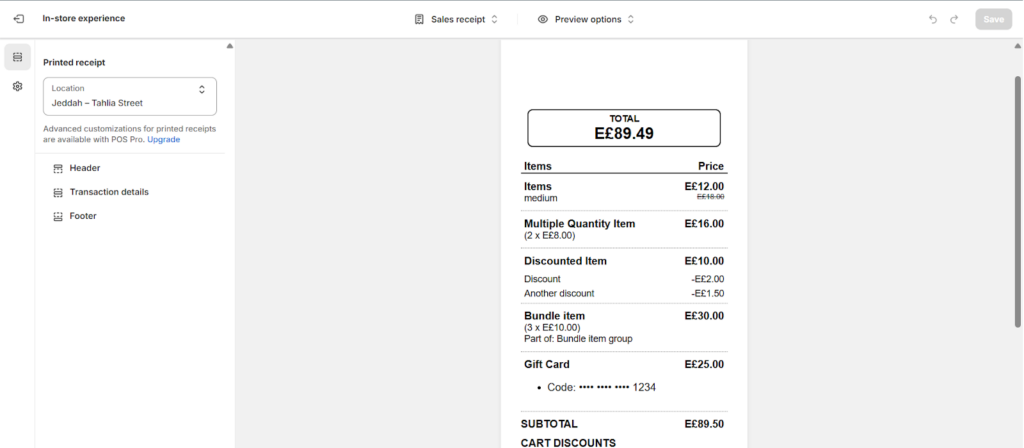
كذلك تستطيع الانتقال إلى تخصيص مظهر الفواتير Receipts والتحكم في تخطيطها، سواء في الشريط العلوي (Header) أو المحتوى أو الشريط السفلي (Footer).
وبعد الانتهاء من جميع خيارات التخصيص، اضغط على زر Save لحفظ وتطبيق التعديلات على نظام POS في متجرك.
الآن أصبح نظام POS جاهزًا لمتجرك، حيث يضم جميع الفروع، والمنتجات بكمياتها الدقيقة لكل فرع بشكل منفصل، بالإضافة إلى فريق المبيعات مع صلاحيات محددة وفقًا لأدوارهم.
يمكنك في هذه المرحلة تثبيت تطبيق Shopify Point of Sale على الأجهزة المتوفرة في الفروع، سواء كانت تعمل بنظام Android أو iOS، ثم يقوم الموظفون بتسجيل الدخول باستخدام البيانات التي أعددتها مسبقًا أثناء تجهيز نظام POS لمتجرك.
وعند إتمام أي طلب جديد في أحد فروع المتجر عبر نظام POS، سيُعدل المخزون تلقائيًا وفقًا للفرع، كما تُضاف بيانات العميل مباشرة إلى متجر شوبيفاي، بما في ذلك الطلبات والمدفوعات وكافة العناصر الأخرى. وبهذا تتمكن من ربط متاجرك الفعلية مع متجرك الإلكتروني وإدارة كافة المبيعات من خلال لوحة تحكم واحدة منظمة.