


مع زيادة عدد المهام في متجري، بدأت أشعر بوجود فوضى في العمل. وبعد فترة لاحظت أنني أفقد متابعة بعض الطلبات، وتضيع مني أفكار مهمة، كما أن بعض المهام يتم نسيانها أو تأخيرها. هنا أدركت أن المشكلة لم تكن في كثرة المهام، بل في غياب نظام واضح يساعدني على إدارة العمل وتنظيمه بشكل أفضل داخل المتجر.
كيف أنشأت لوحة إدارة مهام للمتجر
في البداية، بدأتُ بالبحث عن أدوات لإدارة المهام، وفضّلت الاعتماد على أداة "أنا" لسهولة إنشاء لوحة إدارة مهام مخصصة باستخدام السحب والإفلات. كما تتيح الأداة إضافة فريق إدارة المتجر بسهولة، وتوزيع المهام عليهم، وتنظيم المواعيد والأحداث، إلى جانب سهولة التواصل داخل اللوحة عبر نظام دردشة مدمج. وتتميّز أيضًا بدعمها الكامل للغة العربية.
1- إنشاء لوحة إدارة مهام رئيسية
تستطيع بناء لوحة إدارة المهام من الصفر باستخدام خاصية السحب والإفلات، أو الاعتماد على النماذج الجاهزة المتوفرة لمختلف التخصصات. في حالتي، فضّلت الاعتماد على النماذج الجاهزة، ثم تخصيصها بما يتوافق مع احتياجاتي.
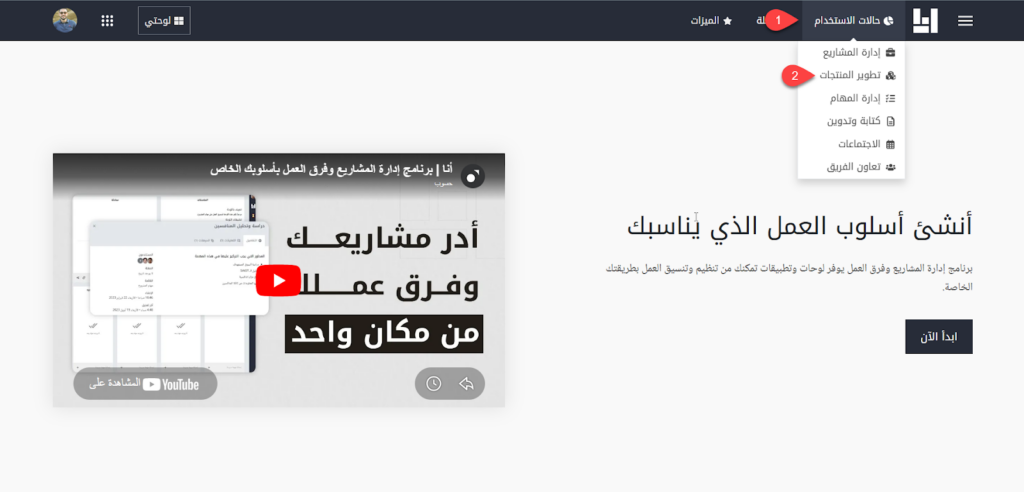
لذلك، بعد إنشاء حساب جديد على أداة "أنا"، توجّهت إلى قائمة "الاستخدامات" من الشريط العلوي، ثم اخترت "تطوير المنتجات".
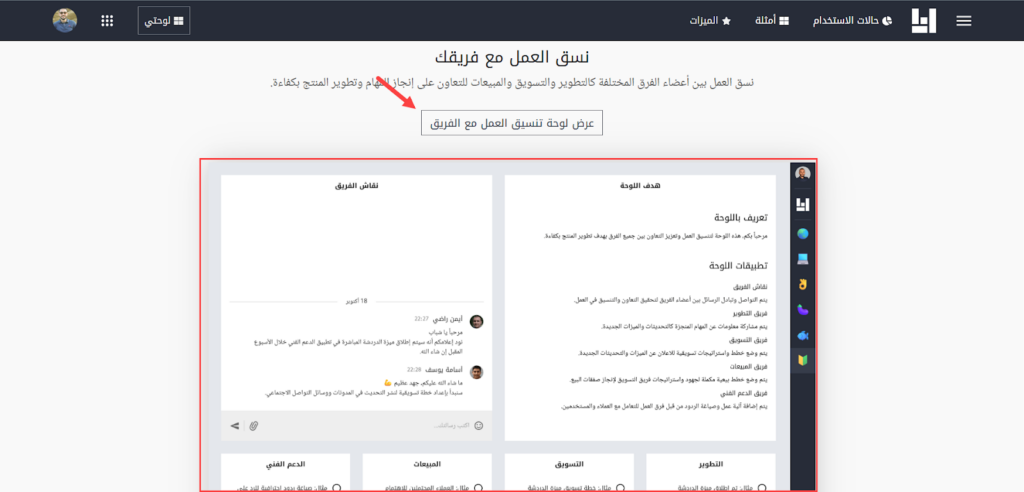
ستجد نماذج جاهزة لإدارة فرق الدعم الفني، والتسويق، والمبيعات، وغيرها. في متجري، فضّلت الاعتماد على لوحة "تنسيق العمل مع الفريق"، حيث تضم أقسامًا للتطوير، والتسويق، والمبيعات، والدعم الفني، بالإضافة إلى لوحة نقاش جاهزة للاستخدام.
ولاستخدام هذه اللوحة مباشرة، ضغطت على زر "عرض لوحة تنسيق العمل مع الفريق".
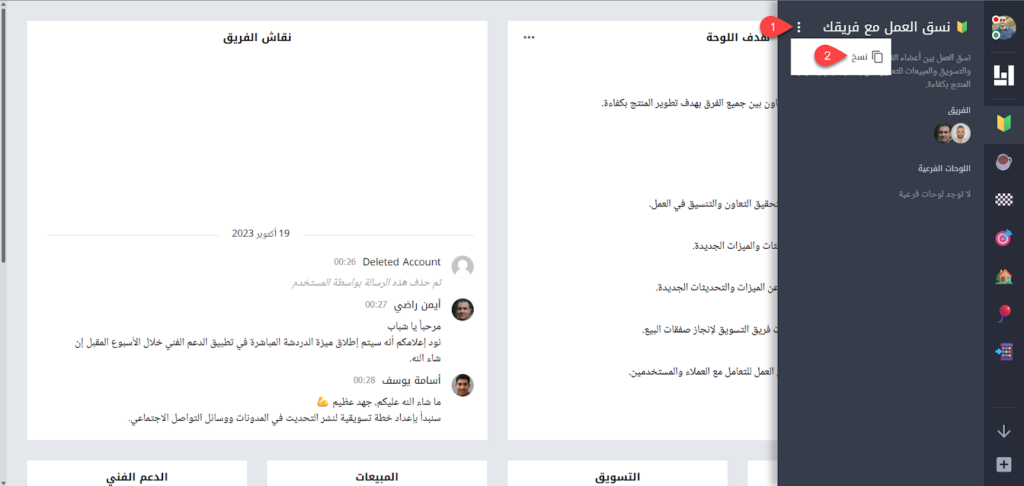
سيتم توجيهك إلى صفحة معاينة اللوحة، وإذا كانت مناسبة، يمكنك نسخها من خلال الضغط على "خيارات التخصيص" في أعلى القائمة الجانبية، ثم اختيار "نسخ".
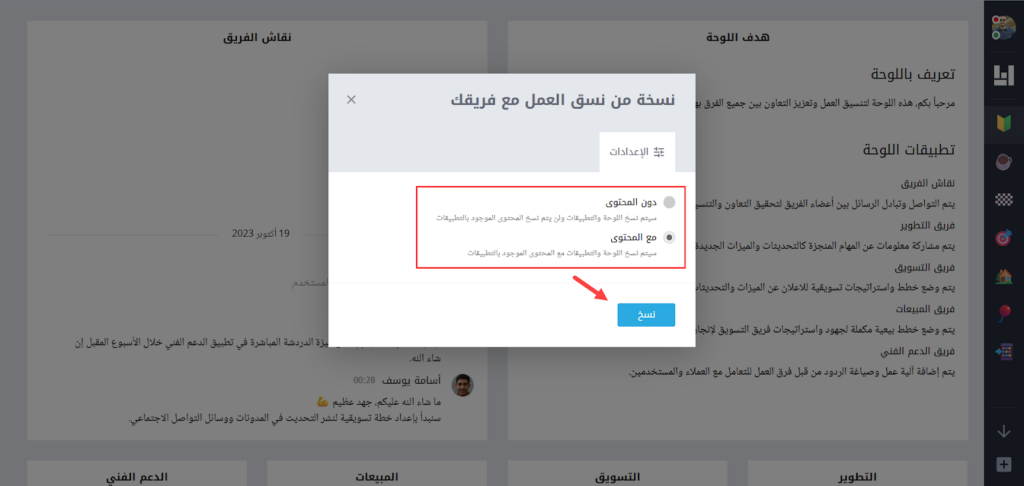
بعد ذلك، حدّد ما إذا كنت ترغب في نسخ اللوحة مع المحتوى أو بدون محتوى، ثم اضغط على "نسخ" ليتم إضافتها إلى حسابك في "أنا".
2- تخصيص لوحة إدارة المهام
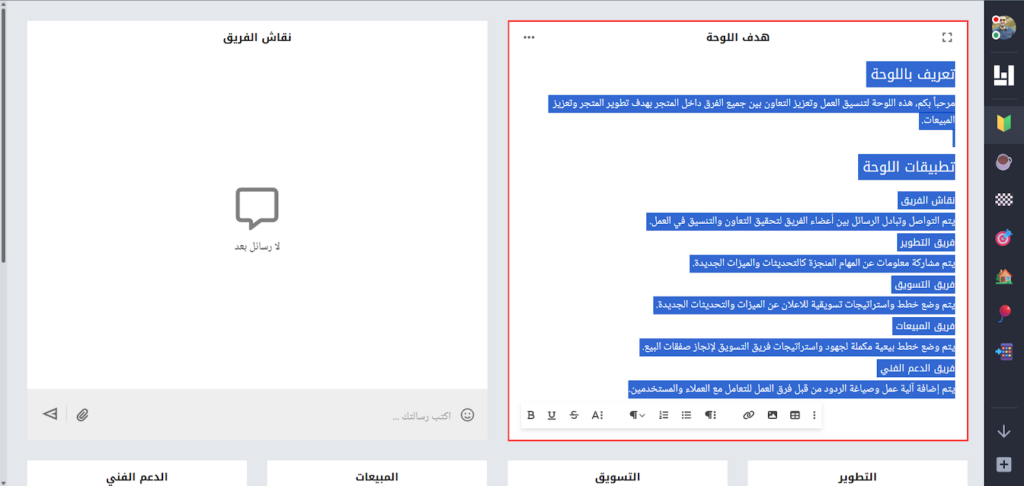
أصبحت لوحة إدارة المهام الآن جاهزة للاستخدام والتخصيص على حسابي، حيث تمثّل مركز إدارة جميع المهام. بدأتُ بتخصيص محتوى هدف اللوحة من خلال كتابة تعريف واضح بها وبجميع التطبيقات الداخلية، لتسهيل تعرّف فريق المتجر عليها بسرعة.
ثانيًا، توفّر اللوحة قسم جاهز يساعد على إمكانية الدردشة المباشرة داخل المنصة، مما يسهم في تنظيم التواصل بين أعضاء الفريق ومتابعة التحديثات بشكل دوري.
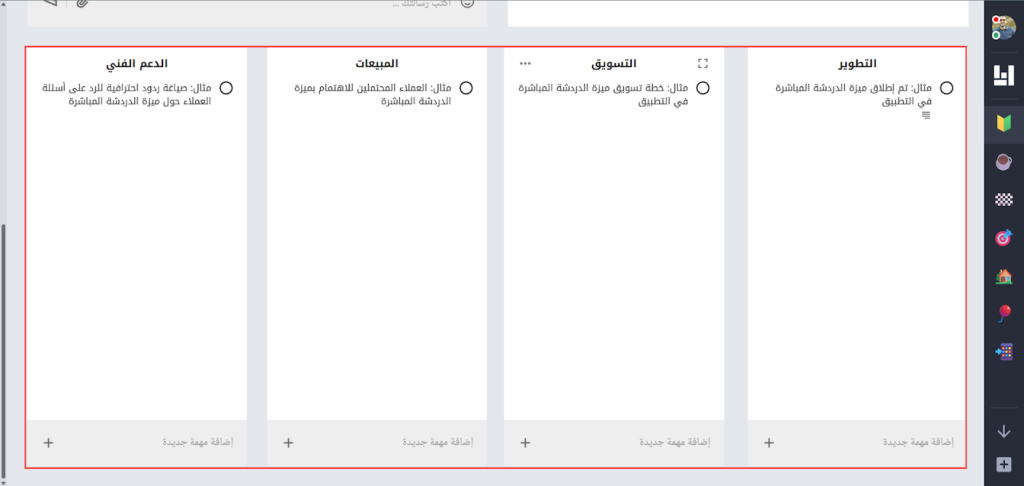
بعد ذلك، يضم قسم المهام قوائم خاصة بمهام التطوير، والتسويق، والمبيعات، والدعم الفني.
ولإضافة قائمة جديدة لإدارة المنتجات، اخترت من القائمة الجانبية خيار "التطبيقات".
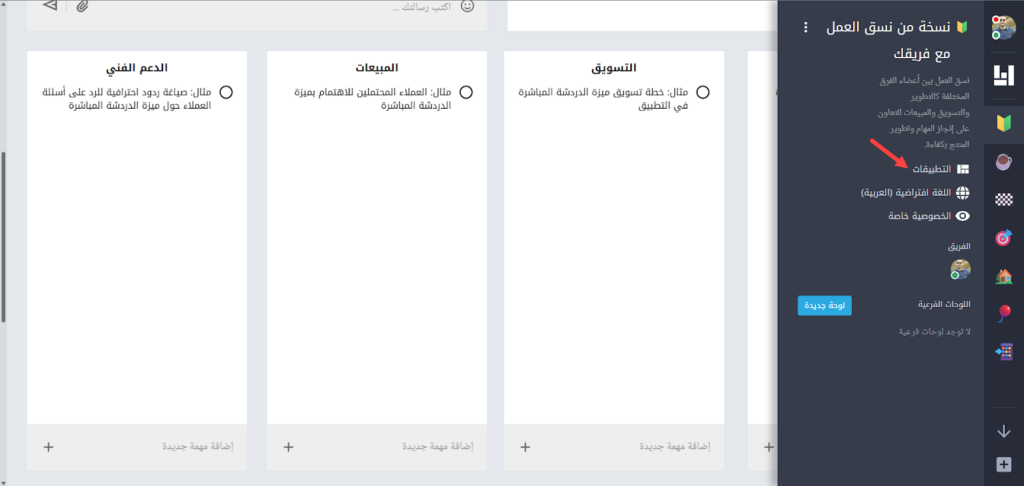
ستجد مجموعة متنوعة من التطبيقات التي يمكن استخدامها لتعزيز لوحة إدارة المهام، مثل قائمة المهام، والملاحظات، والجداول، والتقويم، وغيرها. لذلك اخترت "قائمة مهام" لإضافة قائمة مخصصة لإدارة المنتجات.
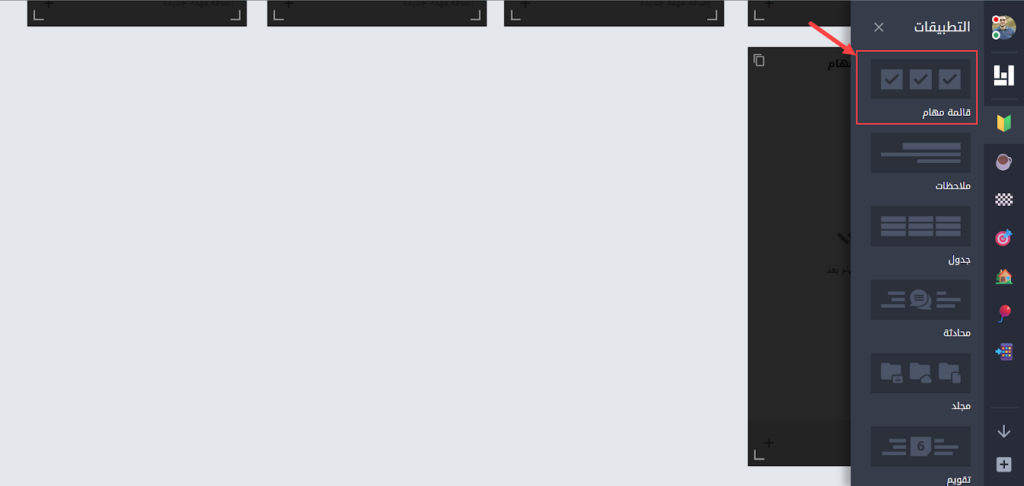
كما أضفت تقويمًا لتنظيم مواعيد نشر المنتجات أو تحديثها داخل المتجر عبر تطبيق "التقويم".
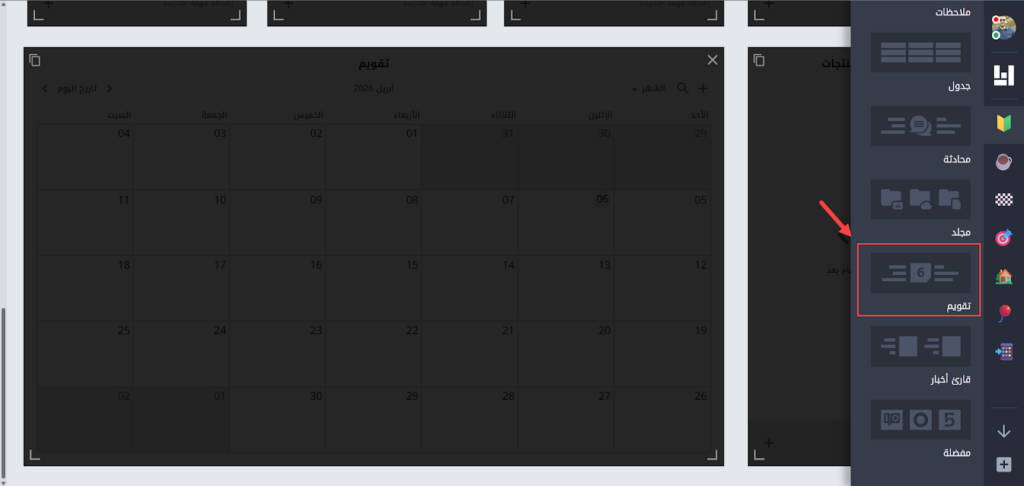
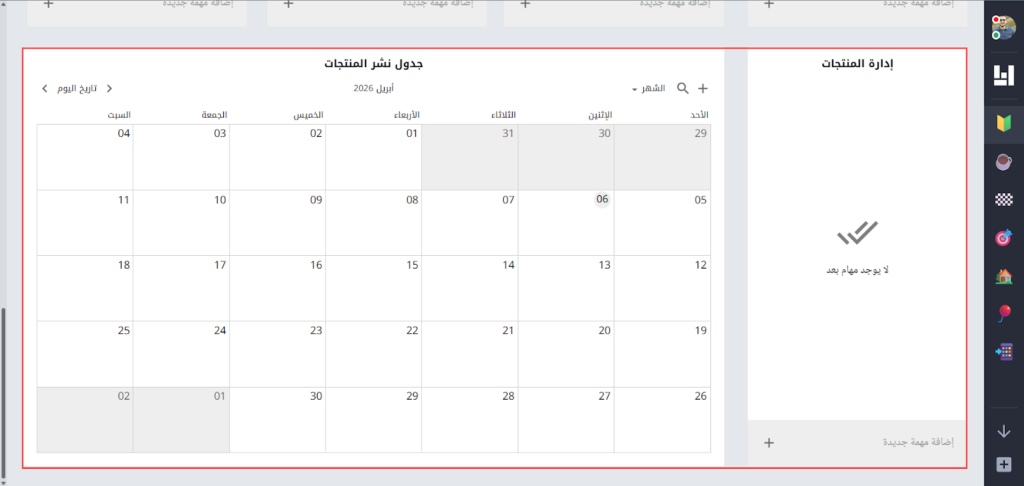
بهذا الشكل، أضفت قسم إدارة المنتجات إلى لوحة المهام، إلى جانب الأقسام السابقة، لتصبح لوحة متكاملة لإدارة جميع مهام المتجر بكفاءة.
3- إضافة فريق العمل على لوحة إدارة المهام
أصبحت لوحة إدارة المهام جاهزة الآن لإضافة فريق العمل، لذلك توجّهت إلى القائمة الجانبية، ثم اخترت قسم "الفريق".
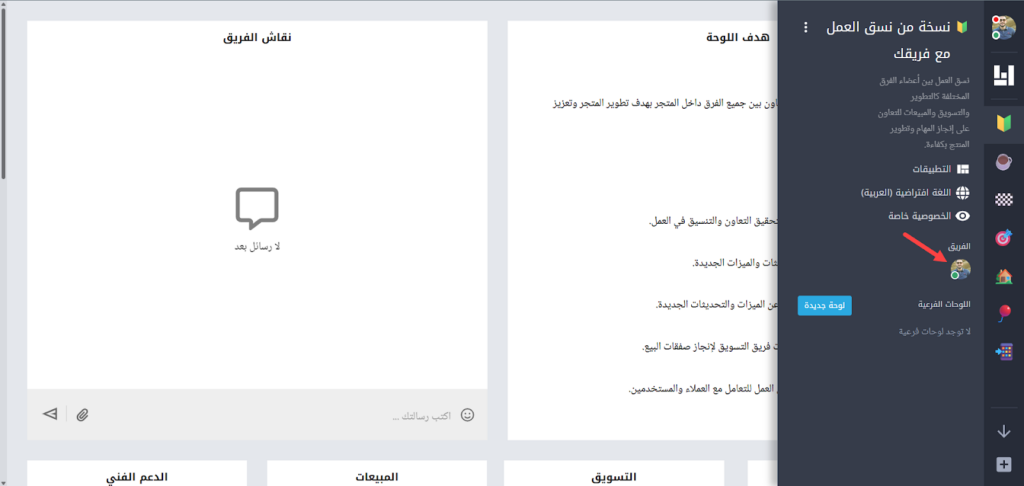
بعد ذلك، بدأت بإضافة أعضاء الفريق من خلال الضغط على زر "إضافة عضو".
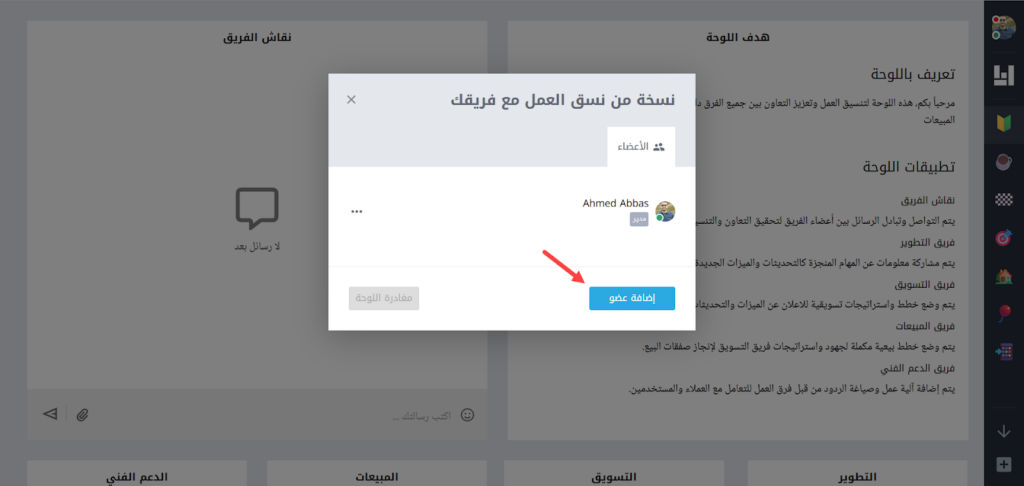
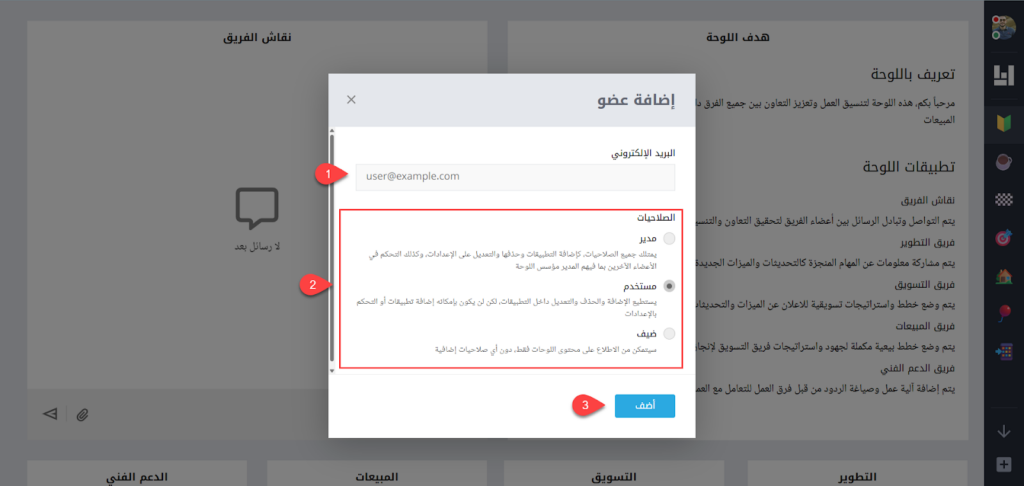
ثم أضفت الأعضاء تدريجيًا عبر إدخال البريد الإلكتروني لكل عضو، وتحديد الصلاحيات المناسبة له، سواء كان مديرًا أو مستخدمًا أو ضيفًا، ثم الضغط على زر "إضافة" لإرسال دعوة للانضمام إلى لوحة إدارة المهام وفق الصلاحيات المحددة.
4- إضافة المهام وتوزيعها على فريق المتجر
بعد إضافة فريق العمل إلى لوحة إدارة المهام، بدأتُ بإدخال المهام والأفكار المطلوبة، ثم توزيعها على أعضاء الفريق. في البداية، حدّدت اسم المهمة ضمن قوائم العمل، ثم ضغطت على زر "إضافة" لإنشاء مهمة جديدة داخل القائمة.
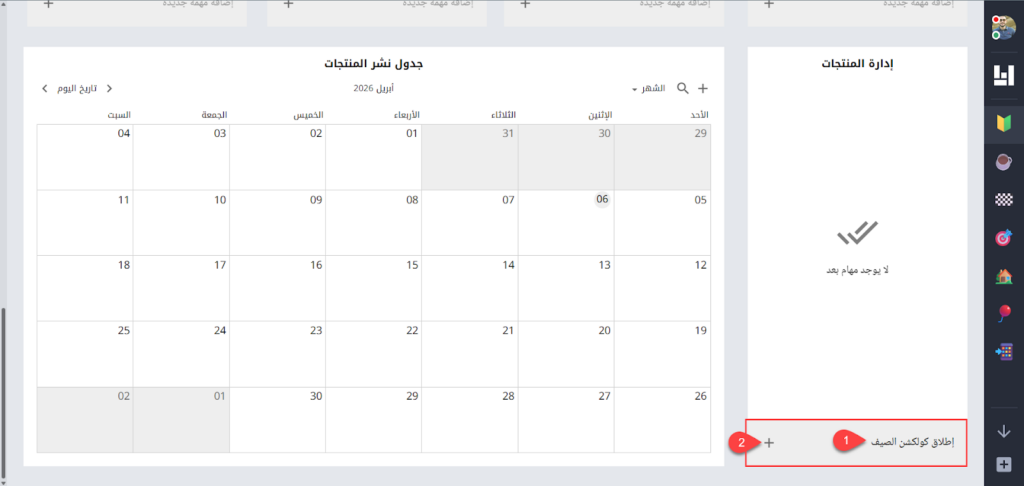
بعد ذلك، كتبت تفاصيل المهمة بشكل واضح ومفصل ليسهل على الفريق تنفيذها.
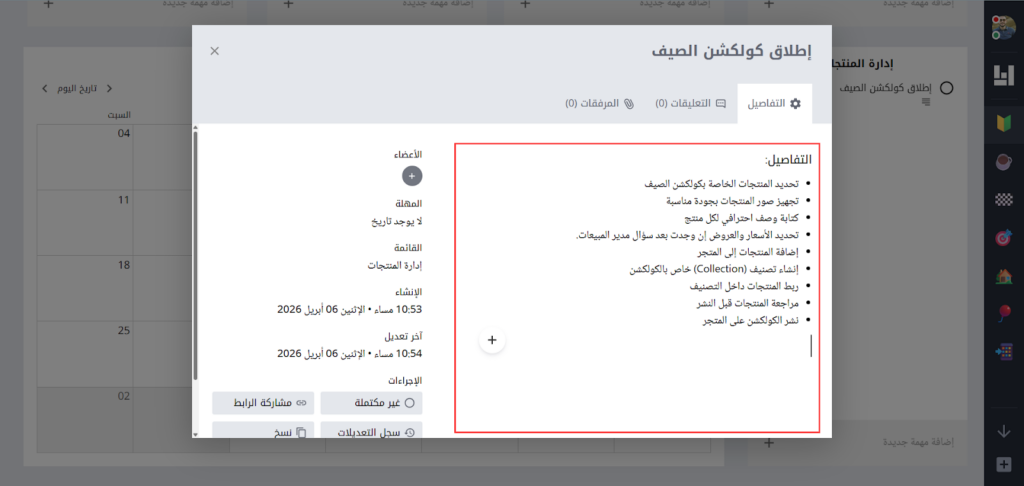
ثم، من قسم الأعضاء، أسندت المهمة إلى العضو المناسب داخل الفريق.
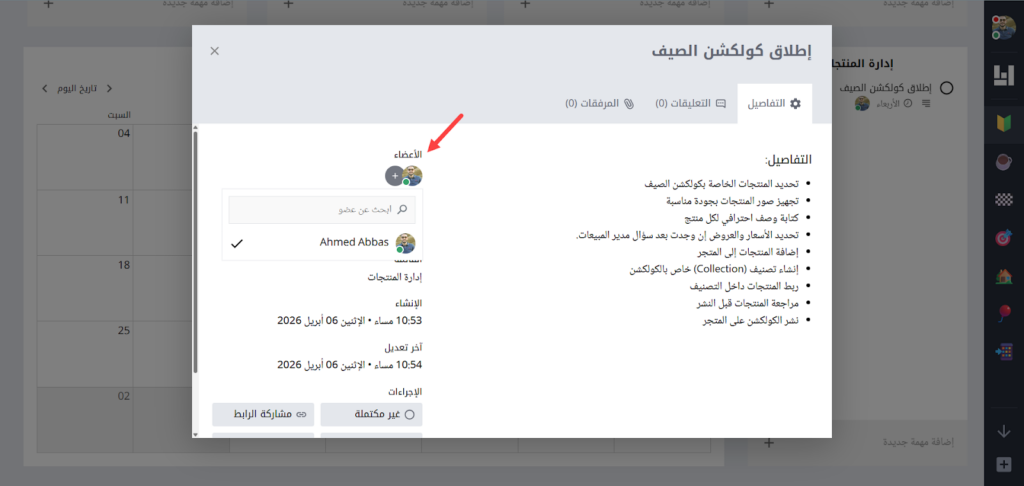
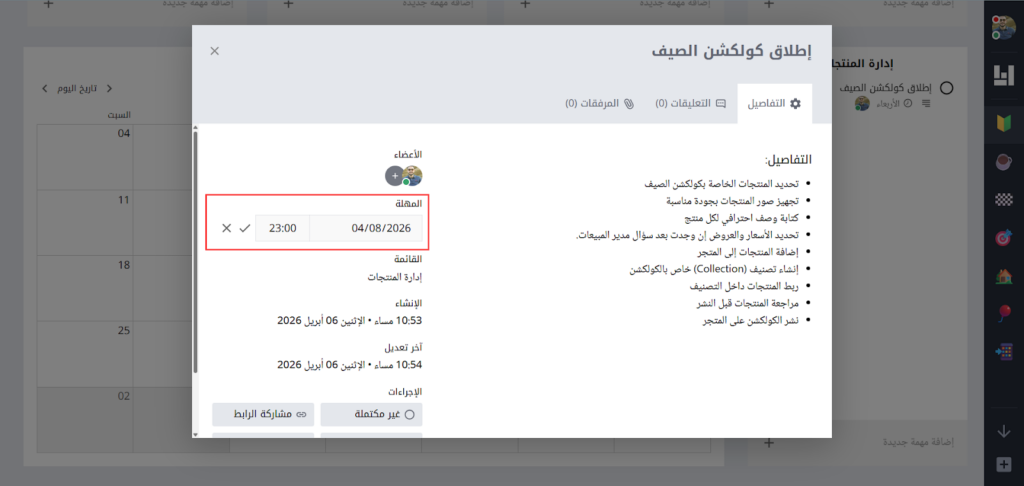
كما حدّدت من قسم المهلة موعد تسليم المهمة المطلوب.
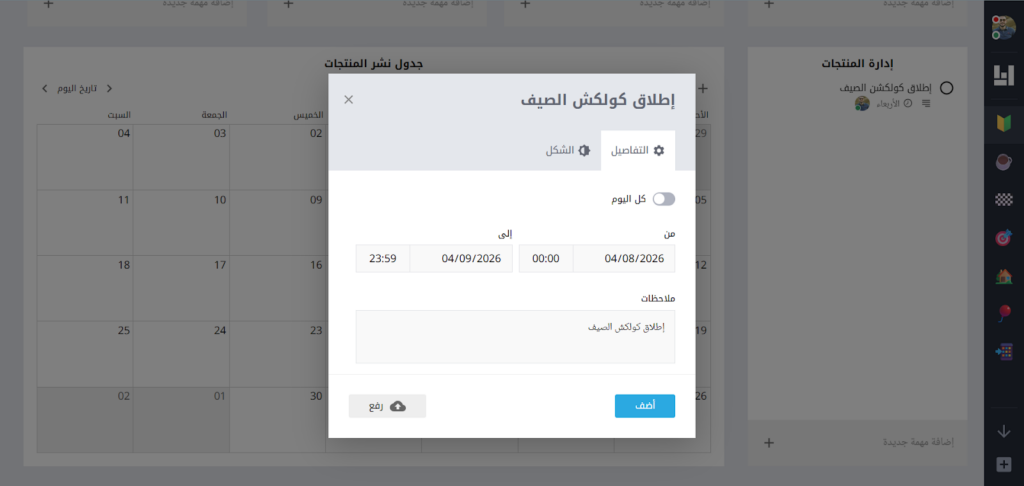
بعد ذلك، عملت على جدولة المهمة ضمن تقويم إدارة المنتجات، من خلال تحديد تاريخ الاستلام وإضافة ملاحظة مختصرة توضّح طبيعة المهمة.
وبالطريقة نفسها، أضفت جميع المهام المطلوبة خلال الشهر الحالي، وقمت بجدولتها داخل تقويم إدارة المنتجات لتكون واضحة ومنظمة وسهلة المتابعة.
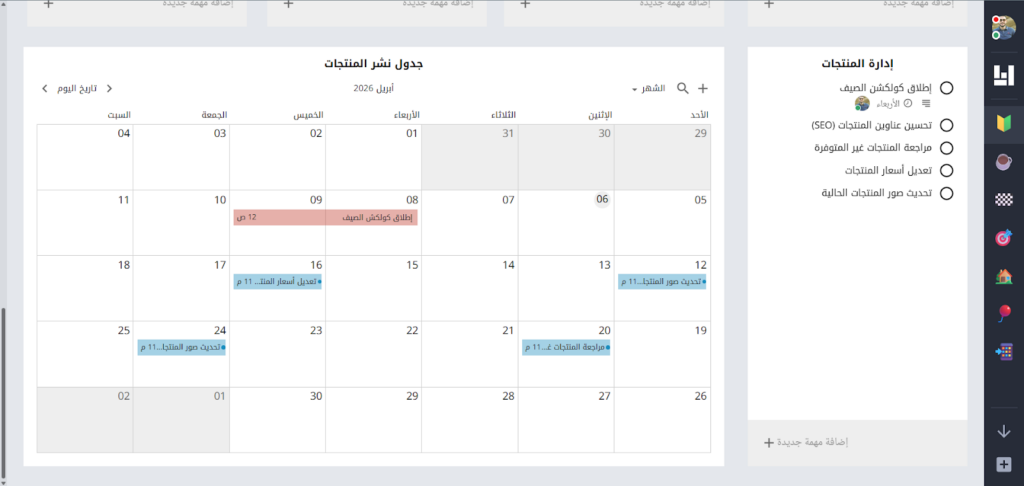
كما أدرجت مهام تطوير المتجر، والتسويق، والمبيعات، والدعم الفني بنفس الخطوات، ثم أسندتها إلى أعضاء الفريق المناسبين، مع إضافة كافة التفاصيل المتعلقة بكل مهمة.
الخاتمة
من خلال هذه التجربة، تمكنت من إنشاء لوحة متكاملة لإدارة جميع مهام المتجر بخطوات بسيطة، وأصبحت قادرًا على متابعة كافة تفاصيل المتجر بشكل أوضح وأكثر تنظيمًا. واكتشفت بعد ذلك أن المشكلة لم تكن في كثرة المهام، بل في غياب نظام يساعد على إدارتها بكفاءة.
لذلك، أدوات مثل أداة "أنا" لا توفر الوقت فقط، بل تمنحك تركيزًا أعلى وتحكمًا أفضل في سير العمل. وبالتأكيد، تظل الخطوة الأهم هي متابعة لوحة المهام يوميًا وتحديثها باستمرار، لضمان تنفيذ المهام في مواعيدها دون تأخير أو نسيان.