


عند تقديم الخدمات عبر الإنترنت، يواجه كثير من أصحاب المواقع تحديًا متكررًا يتمثل في صعوبة جمع متطلبات العملاء بدقة قبل تحديد التكلفة المناسبة للمشروع. فالاكتفاء بوسائل التواصل التقليدية أو النماذج العامة يؤدي غالبًا إلى تبادل العديد من الرسائل للحصول على المعلومات الأساسية، مما يستهلك الوقت ويؤخر تقديم عرض السعر.
لهذا قررت إنشاء نظام متكامل لطلب عروض الأسعار (Request a Quote) داخل موقعي، بحيث يتمكن العميل من إدخال تفاصيل مشروعه ومتطلباته بشكل منظم منذ البداية، والأفضل من ذلك أنني تمكنت من بناء هذا النظام بالكامل دون الحاجة إلى كتابة أي أكواد برمجية أو الاستعانة بمطور متخصص.
كيف أنشأت نظام طلب عروض أسعار على موقعي
سبق أن أنشأت موقعي بالاعتماد على سنديان للسبب نفسه، وهو عدم رغبتي في التعامل مع الأكواد البرمجية. لذلك، عند إنشاء نظام طلب عرض السعر، اعتمدت أيضًا على زيتون ضمن أدوات حسوب، حيث استخدمته في بناء نموذج طلب عرض السعر، ثم قمت بتضمينه داخل موقعي ليتمكن العملاء من إرسال طلباتهم بسهولة.
1- إنشاء مركز مساعدة جديد على زيتون
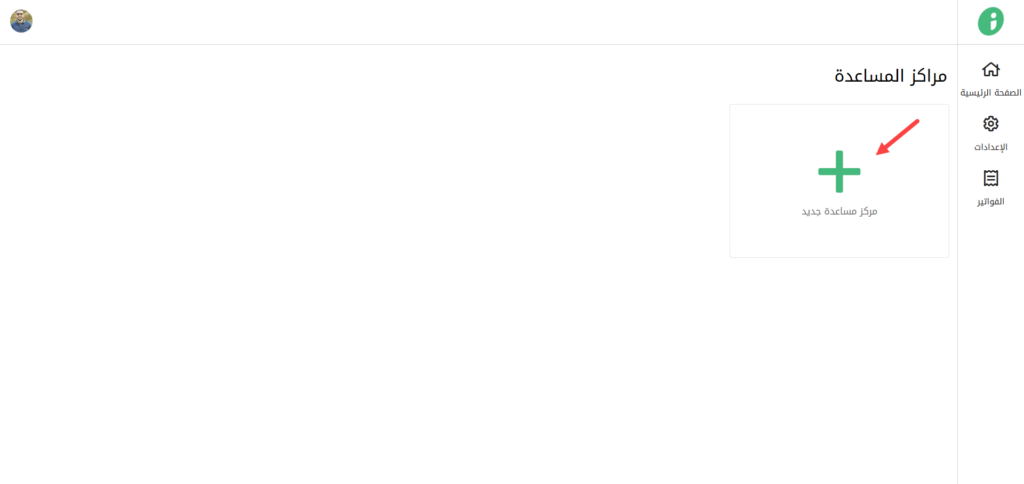
في البداية، توصلت مع فريق مبيعات زيتون لتحديد سعر الاشتراك المناسب لإحتياجاتي لأتمكن بعدها من إنشاء مركز مساعدة جديد لمتجري من خلال الضغط على خيار "مركز مساعدة جديد" لإنشاء مركز مخصص لموقعي.
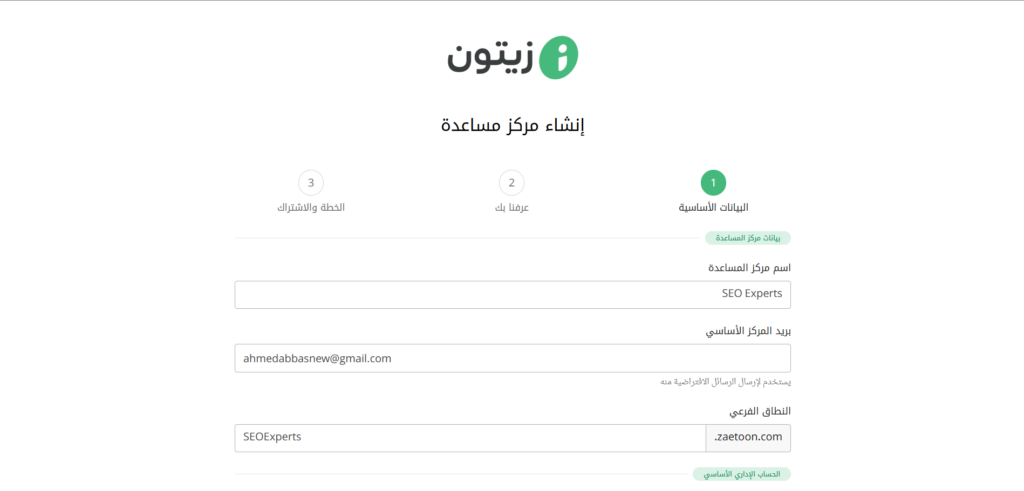
بعدها، طُلب مني إدخال بعض البيانات الأساسية الخاصة بنشاطي التجاري، مثل اسم مركز المساعدة، والبريد الإلكتروني، وكلمة مرور مركز المساعدة.
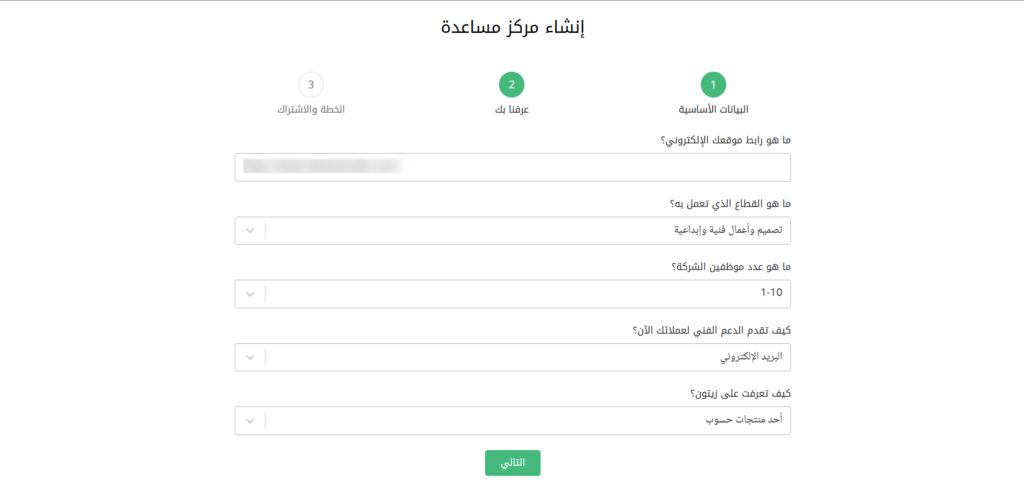
ثم انتقلت إلى الخطوة التالية "عرّفنا بك"، حيث طُلب مني إدخال بعض المعلومات التعريفية بالموقع، مثل رابط الموقع، والتخصص، وعدد الموظفين، بالإضافة إلى الإجابة عن بعض الأسئلة البسيطة، مثل كيفية التعرف على زيتون وغيرها.
بعد إدخال جميع البيانات السابقة، تحتاج إلى إدخال بيانات بطاقتك البنكية لسداد تكلفة الخدمة. لكن الأداة توفر شهرًا تجريبيًا يمكنك الاستفادة منه في البداية لتجربة مركز المساعدة واختباره دون خصم أي رسوم.
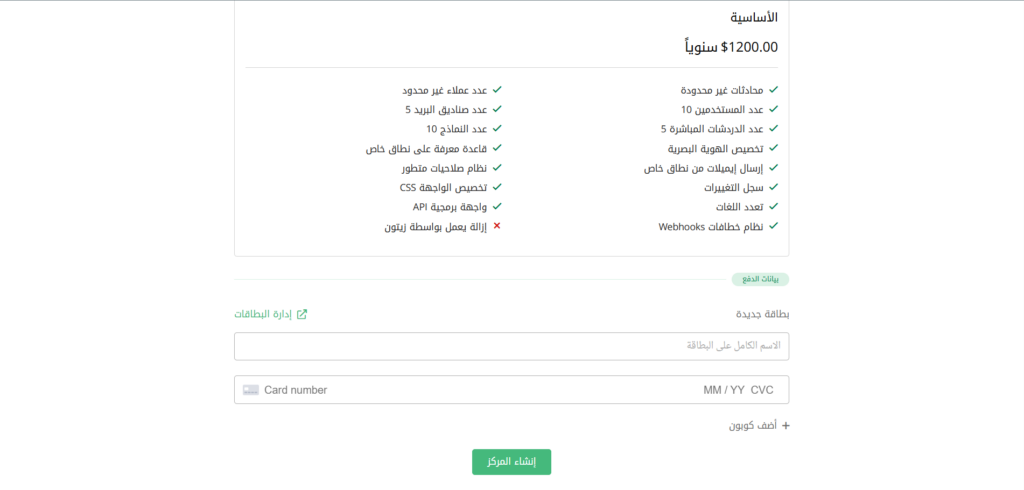
2- إنشاء نموذج طلب عرض السعر على زيتون
الآن أصبح مركز المساعدة جاهزًا للاستخدام، لذلك ننتقل إلى لوحة التحكم ثم نضغط على أيقونة الإضافات من القائمة العلوية، ومنها نختار النماذج.
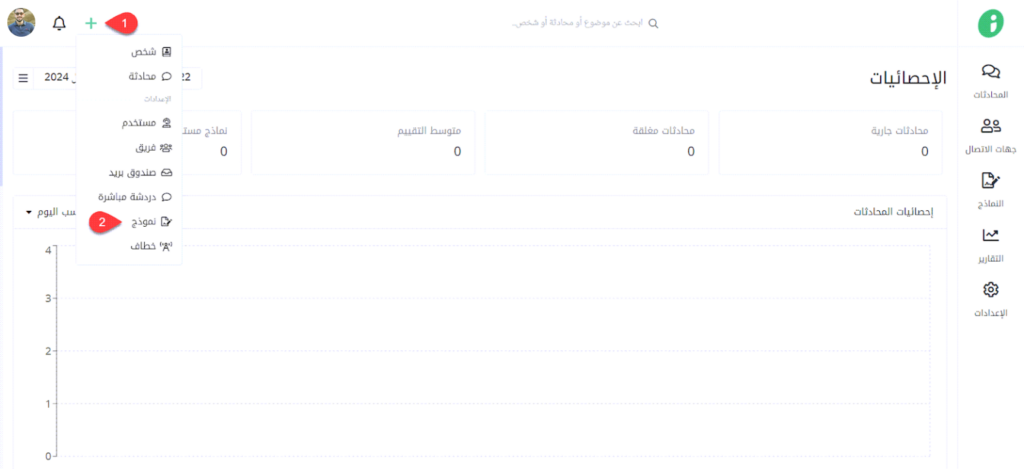
بعد ذلك، ندخل البيانات الأساسية للنموذج، مثل الاسم، ورابط الصفحة التي سيُعرض فيها النموذج، بالإضافة إلى وصف مختصر له (لن يظهر للزوار). بعدها اضغط على زر "حفظ" لبدء إنشاء الحقول.
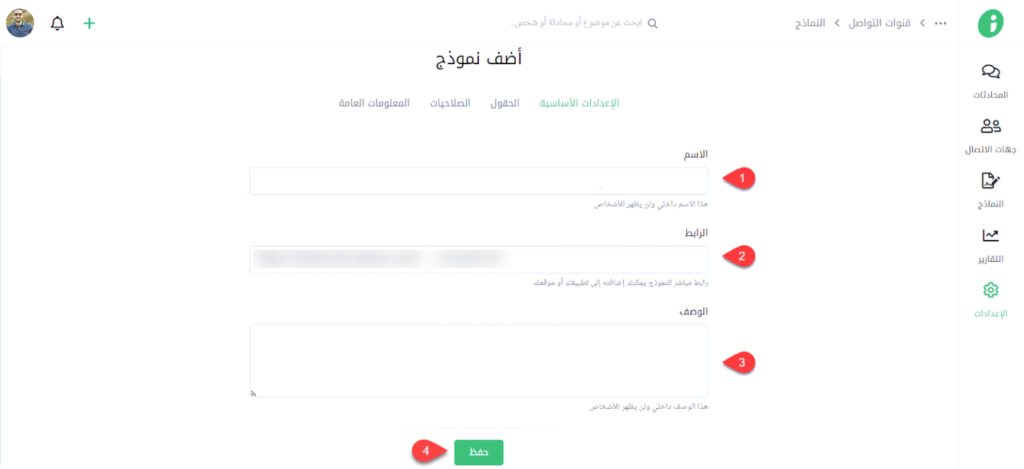
سيتم إنشاء نموذج فارغ، وبعدها ابدأ ببناء الحقول من خلال الضغط على زر "أضف حقل" كما هو موضح في الصورة التالية:
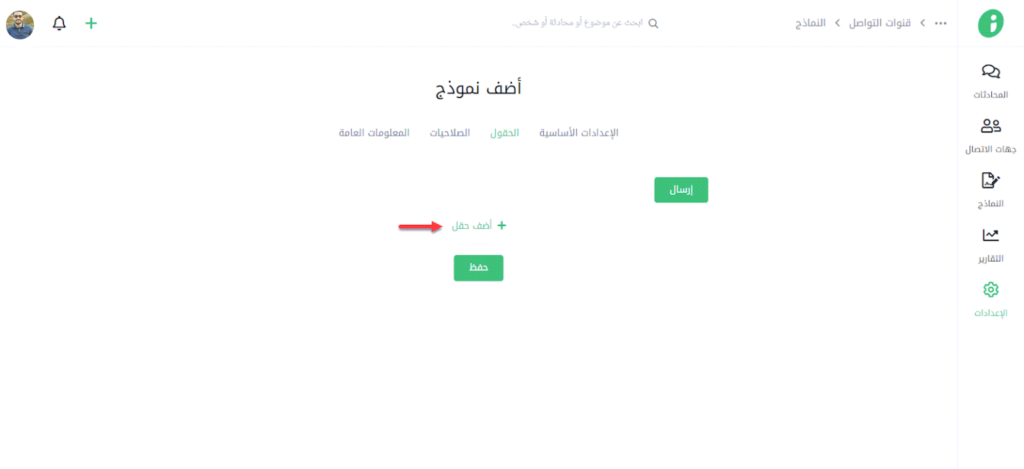
ستظهر قائمة جانبية تضم العديد من أنواع الحقول، مثل الاسم، والبريد الإلكتروني، وقوائم الخيارات، وأزرار الاختيار، وصناديق التأشير، وغيرها من الخيارات. يمكنك اختيار الحقل المطلوب وإضافته بسهولة إلى النموذج. على سبيل المثال، ابدأ بإضافة حقلي الاسم الأول واسم العائلة كما هو موضح في الصورة التالية:
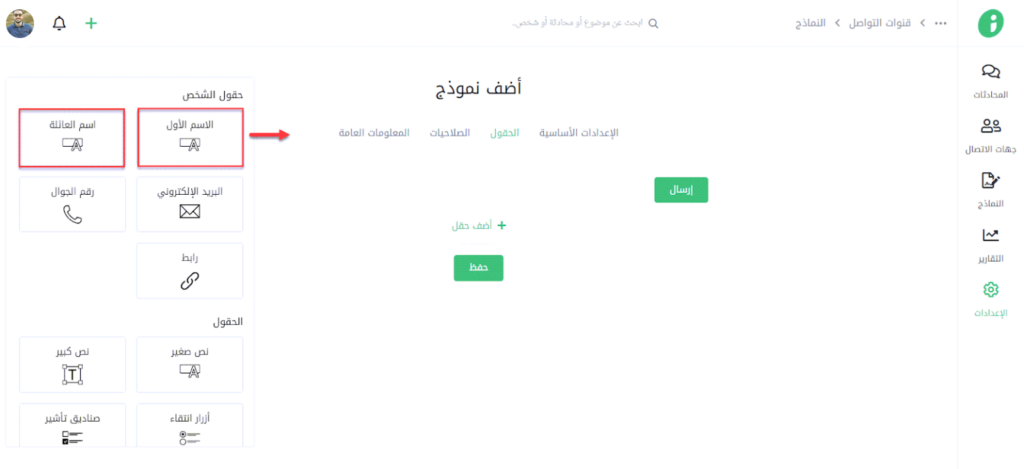
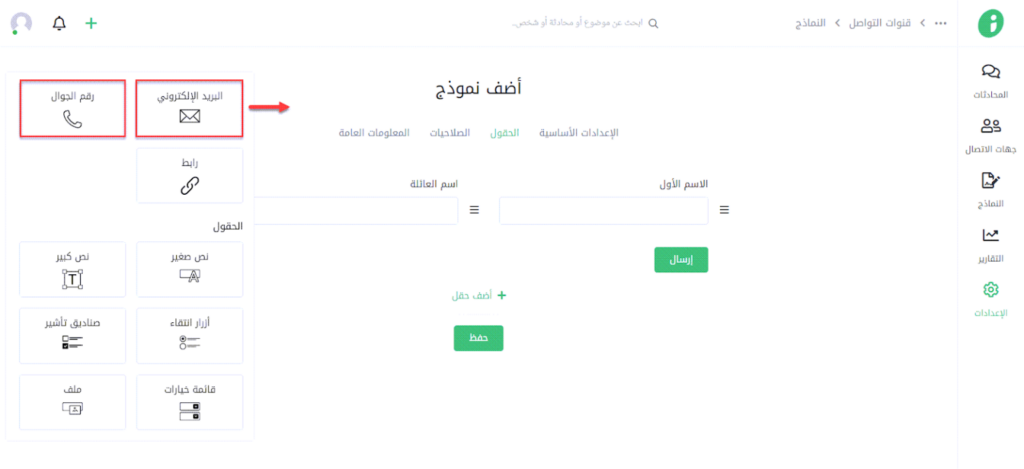
بعد ذلك، أضف الحقول الأساسية الأخرى مثل البريد الإلكتروني ورقم الجوال.
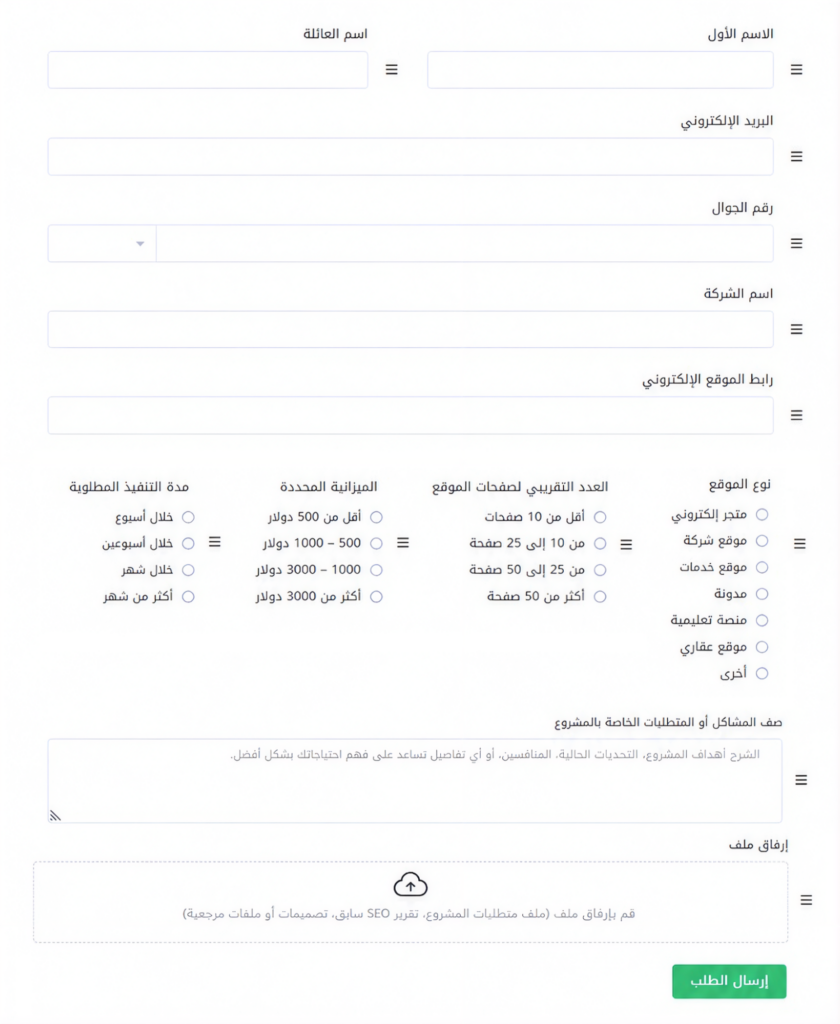
ثم أكمل بناء النموذج بإضافة الحقول المناسبة، مثل اسم الشركة، ورابط الموقع الإلكتروني، ونوع الموقع، والعدد التقريبي للصفحات، والميزانية المحددة، ومدة التنفيذ المطلوبة، والخدمة المطلوبة، بالإضافة إلى بعض الأسئلة الاستقصائية. مثال:
كما يمكنك مراجعة المقال التالي الخاص بشرح إنشاء النماذج بواسطة زيتون لمساعدتك خطوة بخطوة في بناء النموذج المناسب لموقعك.
بعد الانتهاء من إعداد النموذج الخاص بموقعك، احفظ التغييرات ثم انسخ الكود الخاص بالنموذج، لأننا سنعتمد عليه في الخطوة التالية لإدراج النموذج داخل الموقع.
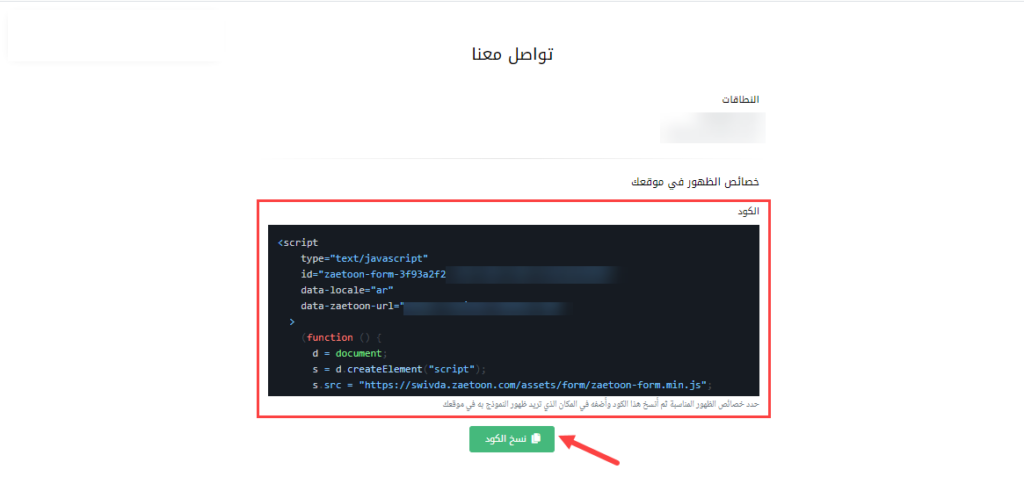
3- تضمين نموذج طلب عرض السعر في موقع سنديان
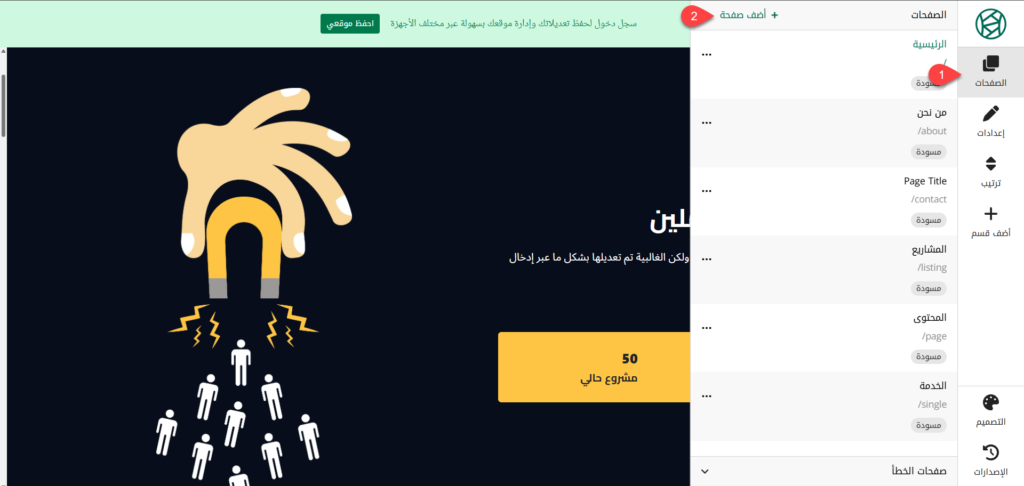
الآن نحتاج إلى تضمين نموذج طلب عروض الأسعار داخل موقعي على سنديان. وقد فضّلت إنشاء صفحة مستقلة للنموذج، لذلك أضفت صفحة جديدة إلى موقعي عبر اختيار تبويب "الصفحات" ثم الضغط على "أضف صفحة".
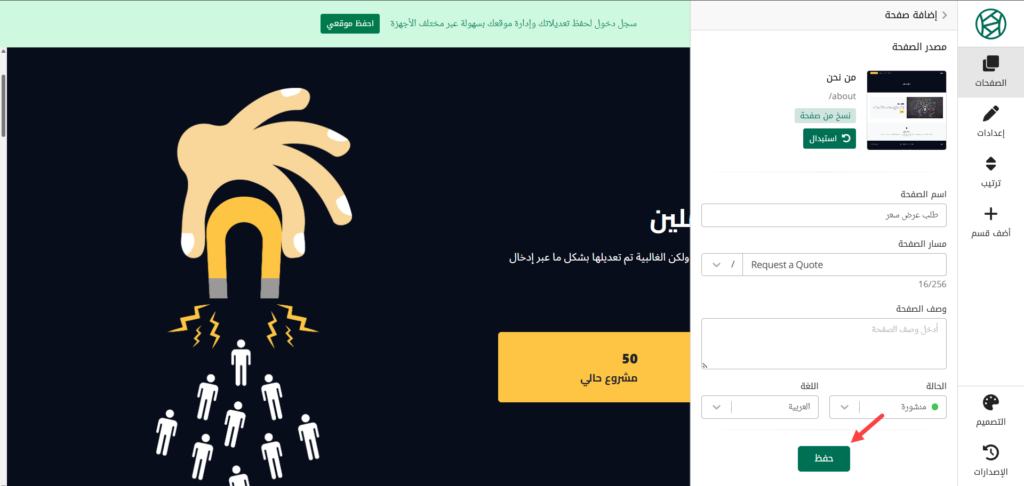
بعدها أدخلت بيانات الصفحة، مثل الاسم، والمسار، واللغة، وحالة الصفحة، ثم ضغطت على "حفظ" ليتم إنشاء الصفحة على الموقع.
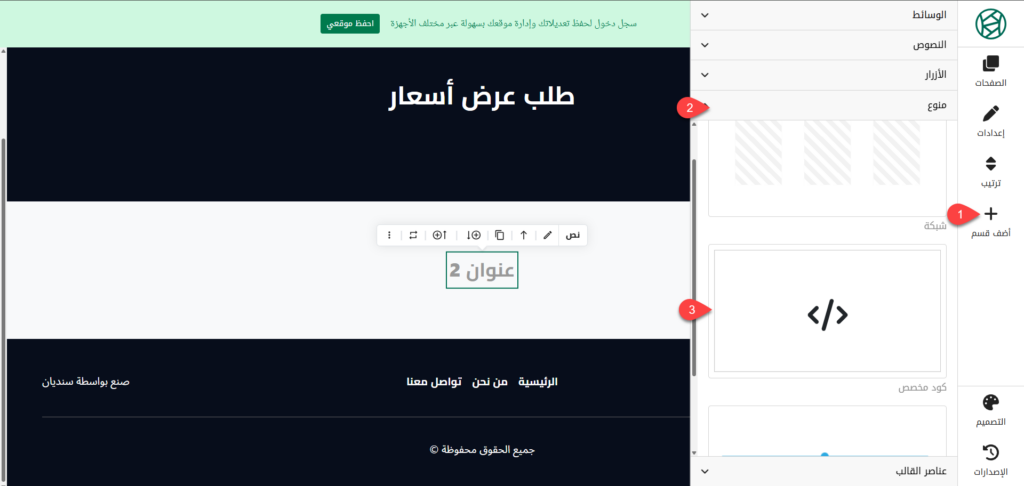
بعد ذلك، أضفت قسمًا جديدًا إلى الصفحة من خلال الضغط على زر "أضف قسم"، ثم اخترت تبويب "منوع" ومنه خيار "كود مخصص" كما هو موضح في الصورة التالية:
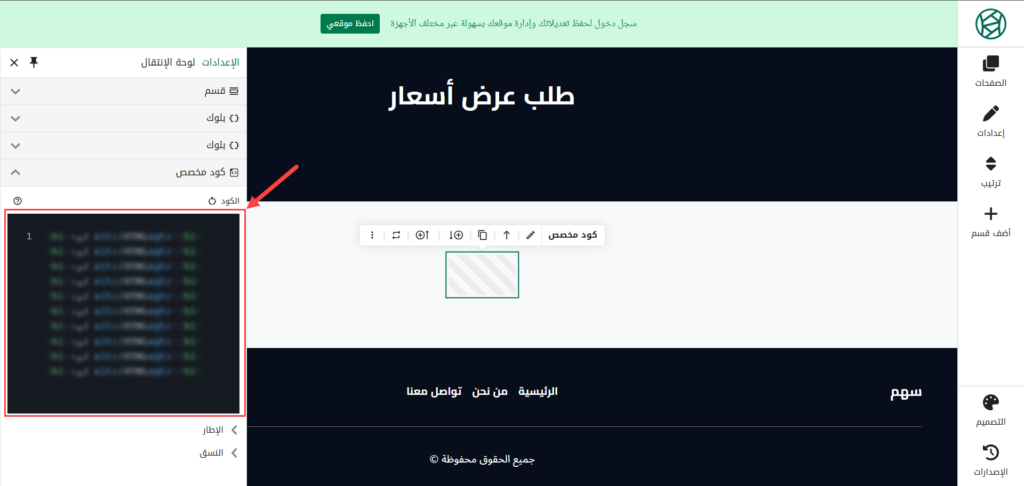
بعدها أضفت كود HTML الخاص بنموذج طلب عرض السعر الذي حصلت عليه من زيتون في الخطوة السابقة.
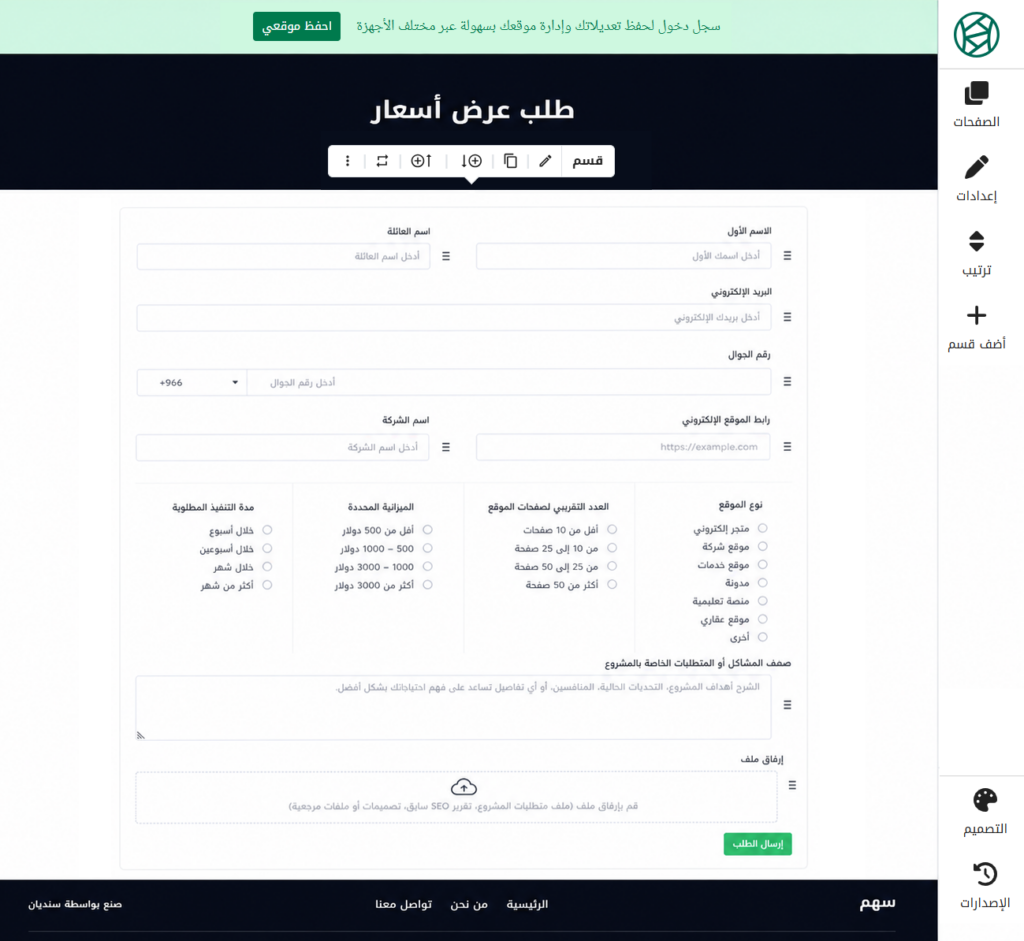
بعد الانتهاء، حفظت الإعدادات، وعندها ظهر نموذج طلب عروض الأسعار تلقائيًا داخل الصفحة المخصصة له كما هو موضح في الصورة التالية:
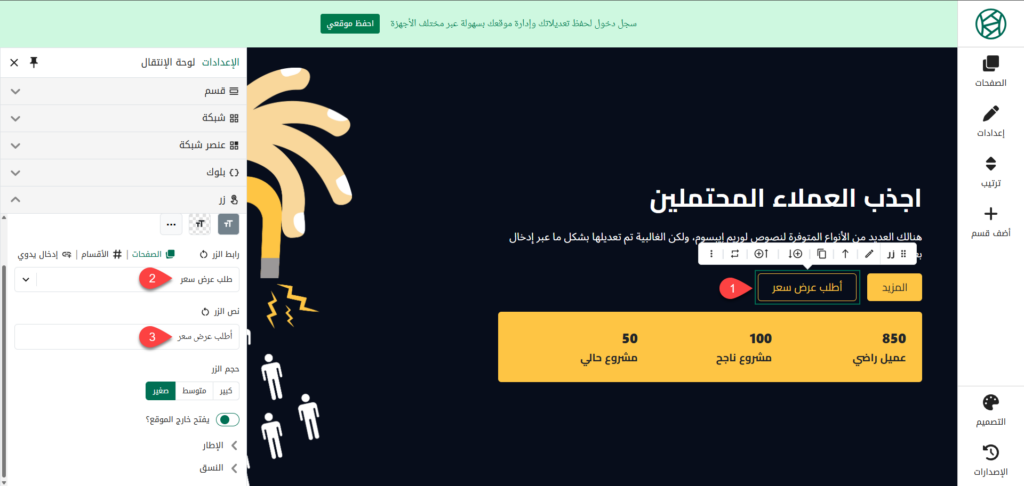
كذلك أضفت زرًا جديدًا في الصفحة الرئيسية للموقع لتحويل الزوار مباشرةً إلى صفحة طلب عروض الأسعار، وحرصت على إضافته أيضًا أسفل قسم الخدمات وفي الشريط العلوي للموقع، حتى يتمكن الزوار من الوصول إلى النموذج بسهولة من مختلف أجزاء الموقع.
الخاتمة
بهذه الطريقة تمكنت من إنشاء نظام متكامل لطلب عروض الأسعار داخل موقعي دون الحاجة إلى كتابة أي أكواد برمجية، بالاعتماد على أدوات حسوب فقط. وقد ساعدني هذا النظام على تنظيم استقبال طلبات العملاء بشكل أفضل، وجمع جميع المعلومات الأساسية المتعلقة بالمشروع منذ البداية، مما سهّل عليّ دراسة الطلبات وتقديم عروض أسعار أكثر دقة وفي وقت أسرع.
إذا كنت تخطط لإنشاء نموذج طلب عروض أسعار لموقعك، فأنصح بالتركيز على تصميم نموذج مختصر وواضح يجمع المعلومات الضرورية فقط، لأن كثرة الحقول غير المهمة قد تدفع الزائر إلى ترك النموذج قبل إرساله. وكلما كان النموذج منظمًا وسهل الإكمال، زادت فرص استلام طلبات جادة ومكتملة التفاصيل تساعدك على اتخاذ القرار وتقديم عرض السعر المناسب بسرعة.