



تُعدّ الودجات (Widgets) في ووردبريس من العناصر الأساسية التي تساعد أصحاب المدونات والمشاريع الرقمية على إبراز محتواهم وتعزيز تجربة الزوار داخل صفحات الموقع، حيث تتيح عرض أقسام مهمة مثل أحدث المقالات، أو التصنيفات، أو روابط منصات التواصل الاجتماعي، أو غير ذلك مما يساهم في زيادة التفاعل وبناء علاقة أقوى مع الجمهور.
ويمتاز ووردبريس بسهولة تخصيص الودجات ودمجها في مختلف أقسام الموقع، سواء في الصفحات أو المقالات أو حتى في التذييل (Footer) والقسم العلوي (Header)، وذلك بما يتناسب مع تصميم القالب وأهداف المشروع.
وفي هذا المقال، سنتعرف على كيفية إضافة الودجات وتخصيصها في ووردبريس، مع استعراض الطرق التي تمكّنك من الاستفادة منها في دعم نمو مشروعك الرقمي، وتحسين تجربة المستخدم، وزيادة فرص التفاعل والانتشار.
ما هي الودجات (Widgets) في ووردبريس؟
الودجات (Widgets) هي أدوات جاهزة تضيفها بسهولة إلى موقعك على ووردبريس لتعرض خصائص وأقسام مهمة دون الحاجة إلى أكواد برمجية معقدة. من أمثلتها عرض المقالات، التصنيفات، التعليقات، الصور، البنرات الإعلانية، أو حتى نماذج التواصل، وكلها عناصر تساعد على إبراز محتواك بشكل أوضح وتشجيع الزوار على التفاعل.
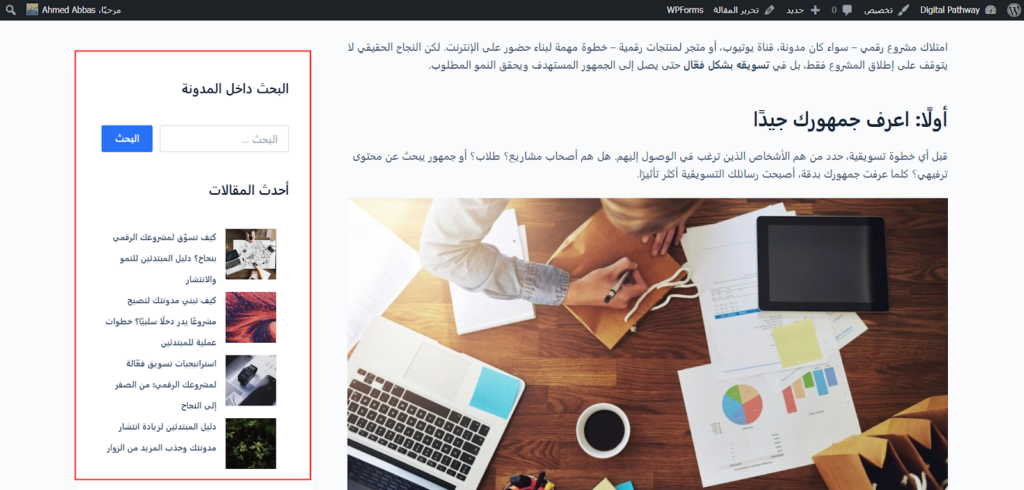
فعليًا، نستخدم الودجات في موقعنا لعرض أحدث المقالات في الشريط الجانبي، بحيث يتمكّن الزائر عند دخوله الموقع من مشاهدة آخر ما نُشر بسهولة، مما يدفعه لتصفح المزيد من الصفحات والمقالات. ومع الاستمرار في استخدام هذه الميزة لاحظنا ارتفاعًا ملحوظًا في معدل التفاعل والتحويل من المقالات.

وتجدر الإشارة إلى أن طبيعة الودجات المتاحة قد تختلف قليلًا من قالب لآخر، فهناك قوالب متقدمة تقدم خيارات تخصيص أكبر وودجات جاهزة للتكامل مع استراتيجيات تسويقية متنوعة مثل ودجات النشرات البريدية (Newsletter)، بينما تكتفي بعض القوالب الأخرى بالعناصر الأساسية مثل النصوص، الصور، الفيديوهات، وأقسام شائعة الاستخدام مثل أحدث المقالات.
كيفية إضافة الودجات في ووردبريس
تختلف طريقة إضافة الودجات نسبيًا بحسب قالب موقعك وأداة بناء الصفحات التي تعتمد عليها، ومع ذلك يمكن إدارة جميع الودجات بسهولة من خلال لوحة تحكم ووردبريس الرئيسية. وسأشارك معكم أبرز طرق إدارة وتخصيص الودجات على الموقع، سواء عبر لوحة تحكم ووردبريس أو من خلال محرر القالب المباشر.
01- تخصيص الودجات من لوحة تحكم ووردبريس الرئيسية
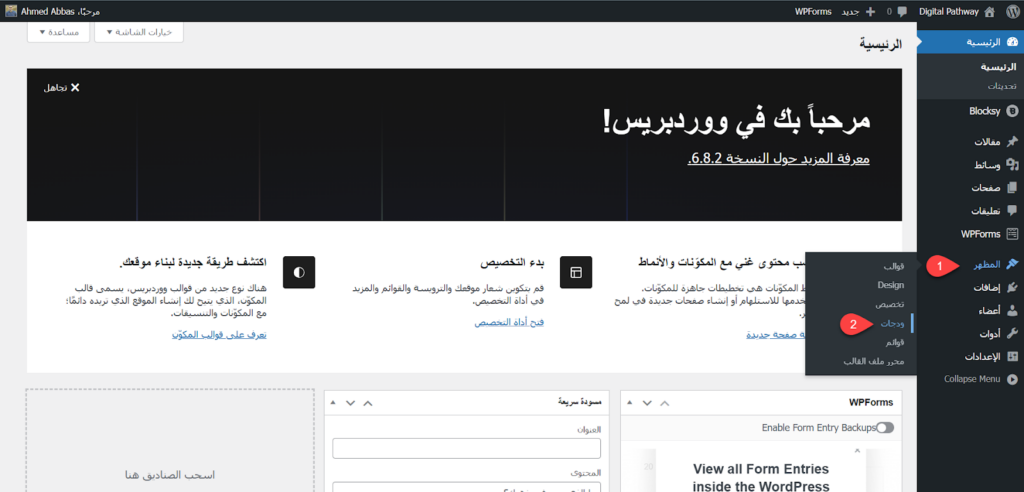
الطريقة الشائعة بين معظم قوالب ووردبريس هي تخصيص الودجات من لوحة إدارة الودجات الأساسية. ويمكنك الوصول إليها بسهولة عبر التوجه إلى لوحة تحكم ووردبريس الرئيسية ثم اختيار المظهر >> ودجات كما هو موضح في الصورة التالية:
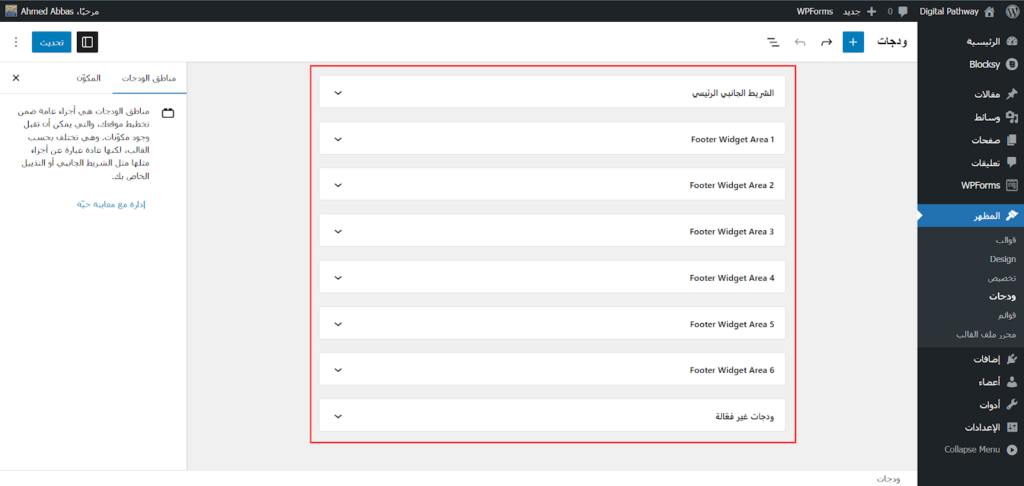
بعد ذلك، ستجد أقسام الودجات وفقًا لتخطيط قالب موقعك مثل الشريط الجانبي أو أقسام التذييل (Footer) بتقسيماته المختلفة.
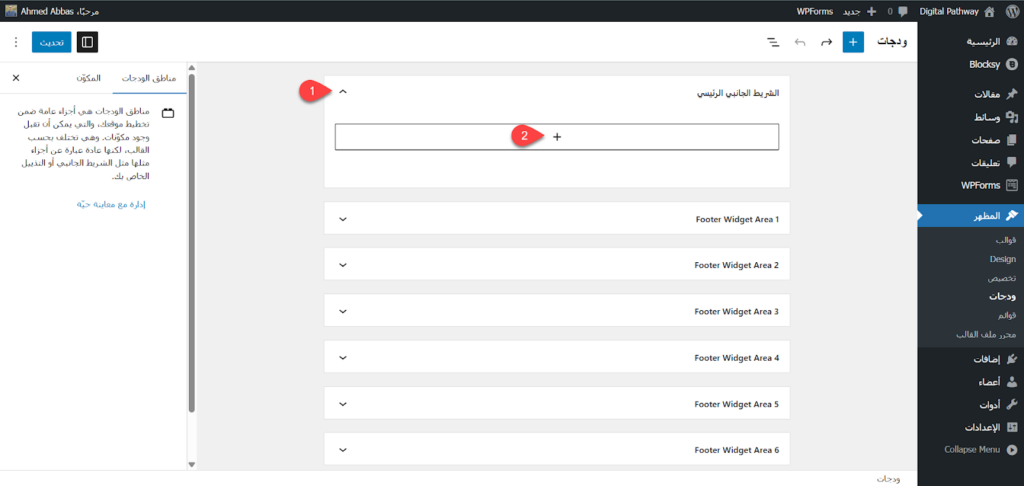
على سبيل المثال، يمكنك تحديد الشريط الجانبي ثم إضافة ودجات تُعرض بشكل ثابت في جميع صفحات أو مقالات الموقع.
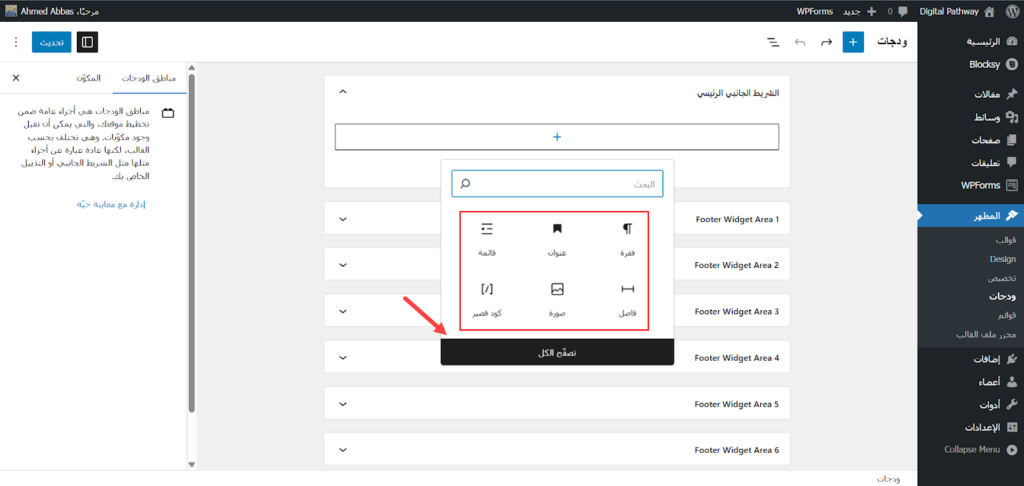
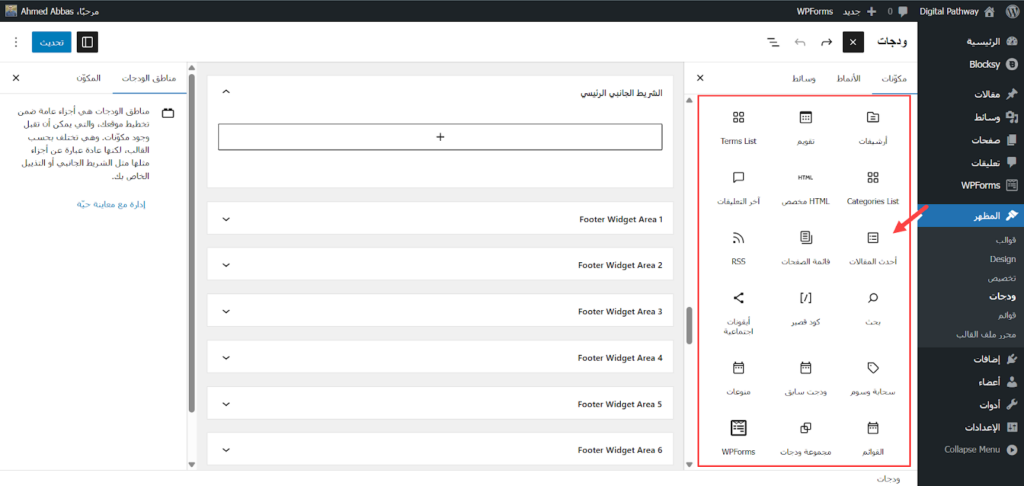
ستظهر لك قائمة مختصرة بالودجات الأساسية في ووردبريس مثل النصوص، العناوين، القوائم، الصور، والأكواد البرمجية. ويمكنك استعراض الودجات المتقدمة عبر الضغط على زر "تصفح الكل".
ستجد قائمة تضم ودجات إضافية مثل: أحدث المقالات، قائمة الصفحات، أيقونات التواصل الاجتماعي، شريط البحث، التقويم، الأرشيف، النماذج، وغيرها الكثير. على سبيل المثال، يمكنك إضافة ودجت "أحدث المقالات" إلى الشريط الجانبي الرئيسي.
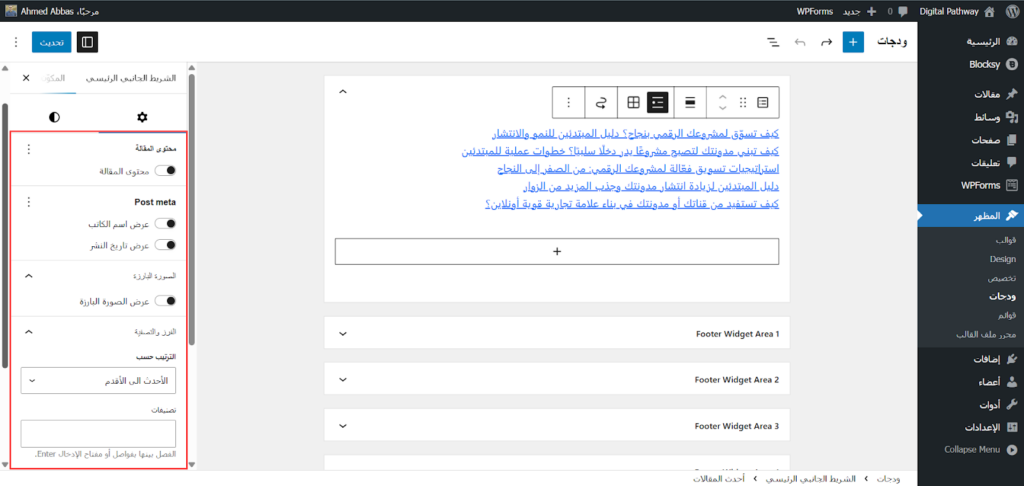
بعدها تستطيع ضبط إعدادات هذا القسم مثل: عرض اسم الكاتب، تاريخ النشر، الصورة البارزة، ترتيب المقالات، عدد المقالات المطلوب عرضها، التصنيف المستهدف، إلى جانب العديد من خيارات التخصيص الأخرى.
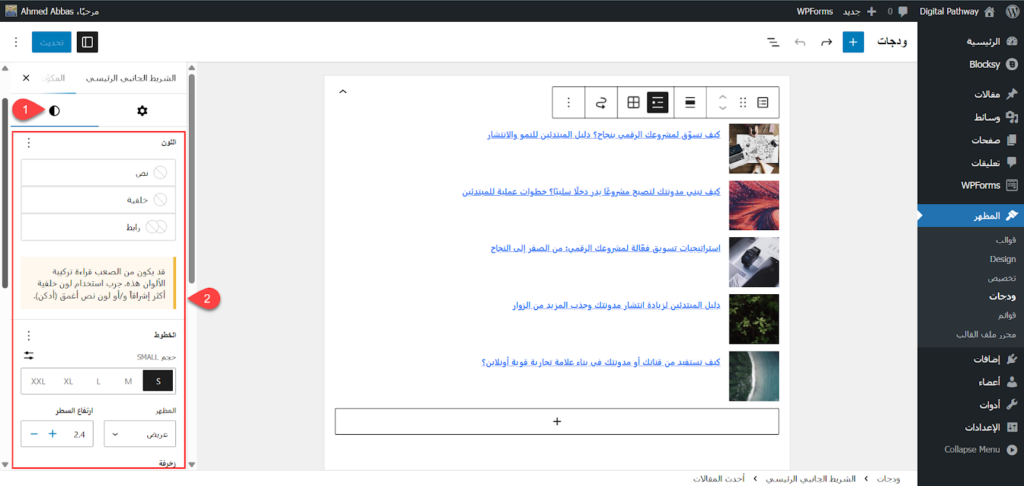
كذلك يمكنك الانتقال إلى تبويب "التنسيقات" من الشريط العلوي للتعديل على تصميم القسم من حيث لون النص، الخلفية، الروابط، حجم الخط، الهوامش، والإطار، بما يضمن انسجامه مع المظهر العام للقالب.
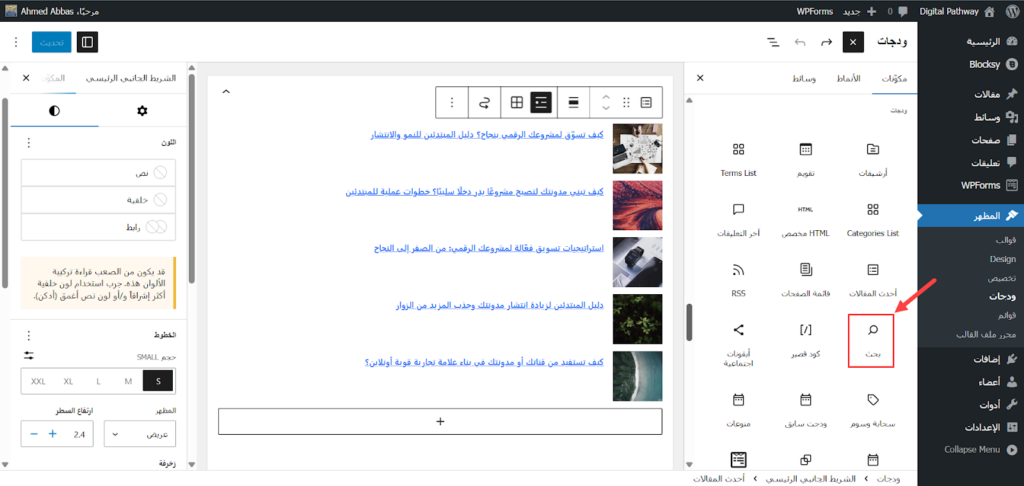
وبالطريقة نفسها، أضفت ودجت "بحث" داخل الشريط الجانبي لتعزيز سهولة التنقل بين المقالات والصفحات والبحث على الموقع.
يمكنك أيضًا إضافة عناصر أخرى مثل التصنيفات، البنرات الإعلانية، وروابط التواصل الاجتماعي، مع مراعاة الفصل بينها بعناوين واضحة تسهّل التصفح.
وبعد الانتهاء، يمكنك إعادة ترتيب الأقسام عبر السحب والإفلات مباشرة أو باستخدام شريط التنقل العلوي حتى تصل إلى التخطيط النهائي للشريط الجانبي كما يظهر في الصورة التالية:
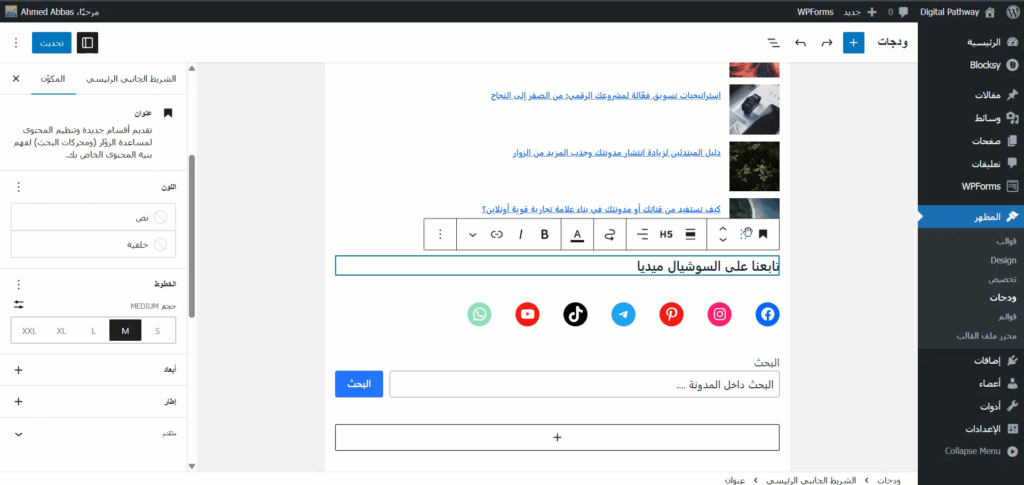
أخيرًا، اضغط على زر "تحديث" في الشريط العلوي لتطبيق التعديلات على الموقع.

الآن، عندما يتصفح زوار الموقع المقالات أو الصفحات ستظهر الودجات تلقائيًا في الشريط الجانبي بشكل ثابت يلفت الانتباه دائمًا إلى هذا القسم، كما هو موضح في النتيجة الظاهرة في الصورة التالية:
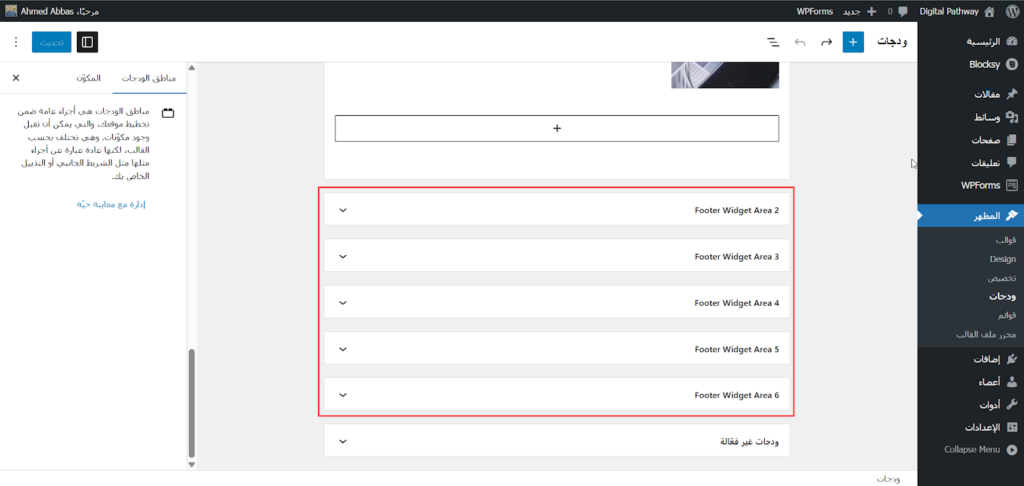
بالمثل، أجريت تعديلات على أقسام التذييل في الموقع (Footer) من خلال إضافة ودجات ثابتة مثل: أحدث المقالات، معلومات التواصل، أهم الصفحات التعريفية، وروابط شبكات التواصل الاجتماعي، وغيرها من العناصر المفيدة.
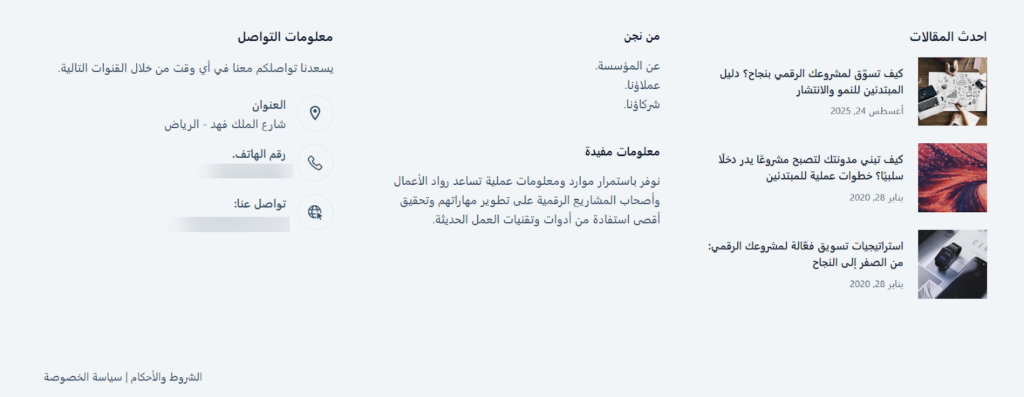
وبعد الانتهاء من التعديلات وتحديث الصفحة، ظهر قسم التذييل على موقعي بشكل منظم ومتكامل، غني بالودجات الفعالة كما هو موضح في الصورة التالية:
02- تخصيص الودجات عبر محرر القالب المباشر
الطريقة الثانية، وهي الأسهل لتخصيص الودجات، تتمثل في الاعتماد على محرر القالب نفسه. يتيح لك هذا الخيار التحكم في الودجات ومظهرها بشكل مباشر على صفحات الموقع، مما يمنحك تصورًا فوريًا للتغييرات ويساعدك على تحسين المظهر بسرعة.
لتخصيص الودجات عبر محرر القالب، انتقل إلى تبويب "المظهر" >> "تخصيص" من لوحة تحكم ووردبريس الرئيسية.
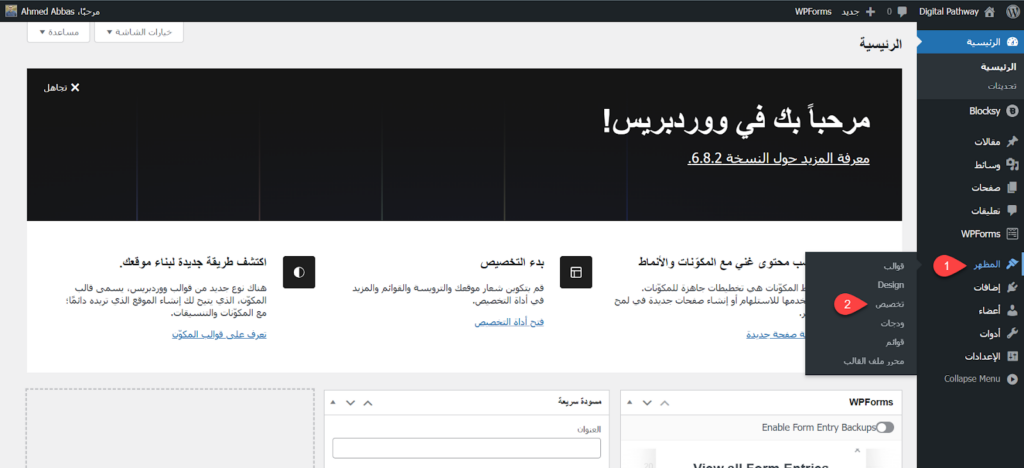
سيتم توجيهك إلى محرر القالب على ووردبريس، ومن القائمة الجانبية اختر "ودجات" كما هو موضح في الصورة التالية:
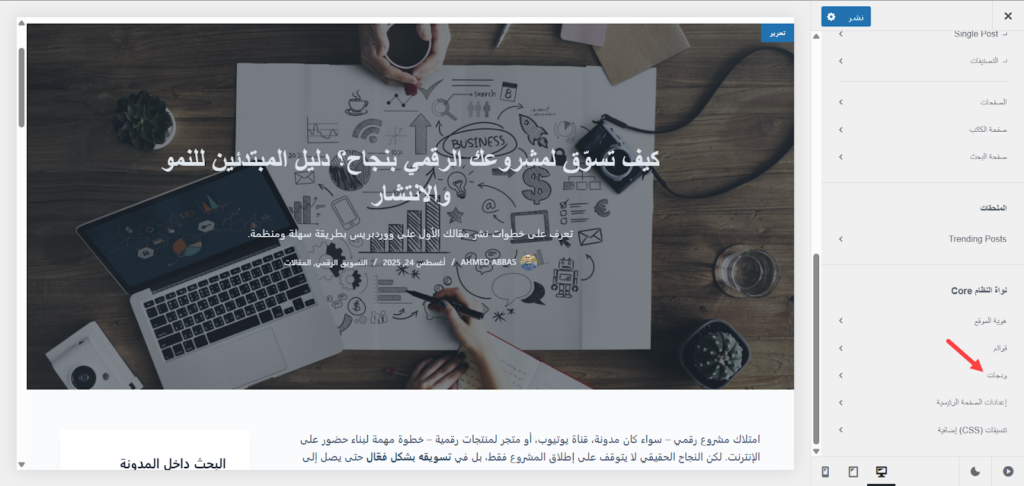
بعد ذلك، ستظهر جميع أقسام الودجات المتاحة على الموقع مثل الشريط الجانبي أو أقسام التذييل (Footer). على سبيل المثال، عند اختيار الشريط الجانبي يمكنك بسهولة إضافة عناصر الودجات المطلوبة، تخصيصها والتعديل عليها عبر السحب والإفلات، مع مشاهدة التعديلات بشكل مباشر على الموقع قبل نشرها، كما هو موضح في الصورة التالية:
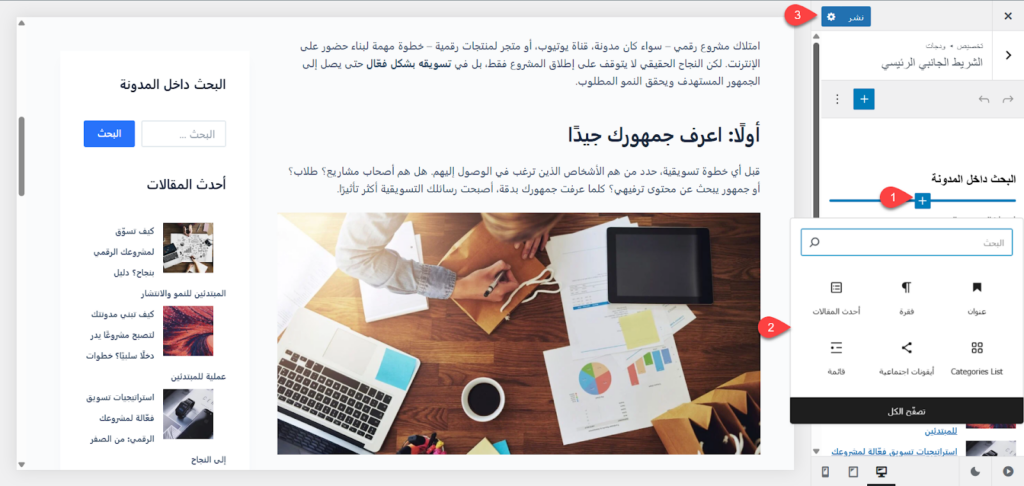
بهذا الشكل استطعنا توظيف الودجات في ووردبريس بطريقة تدعم الجانب التسويقي للموقع، من خلال توجيه الزائر إلى أقسام مستهدفة مثل أحدث المقالات، التصنيفات، حسابات التواصل الاجتماعي، أو معلومات التواصل، مع تخصيصها بما يتماشى مع هوية الموقع ويعزز تجربة التصفح.
وفي الختام، تذكّر أن الإفراط في إضافة الودجات، خصوصًا في الشريط الجانبي، قد يسبب ازدحامًا بصريًا ويؤثر سلبًا على تجربة المستخدم. حاول دائمًا اختيار العناصر الأكثر أهمية لمشروعك الرقمي حتى تضمن توازنًا بين جاذبية التصميم وسهولة الاستخدام.